※本記事にはプロモーション(広告)が含まれています。
「オシロをつないだら、波形がチカチカ流れて止まらない…」
オシロを使い始めた人が最初にぶつかる壁です。
画面の波形が落ち着かなければ、何も読み取れません。
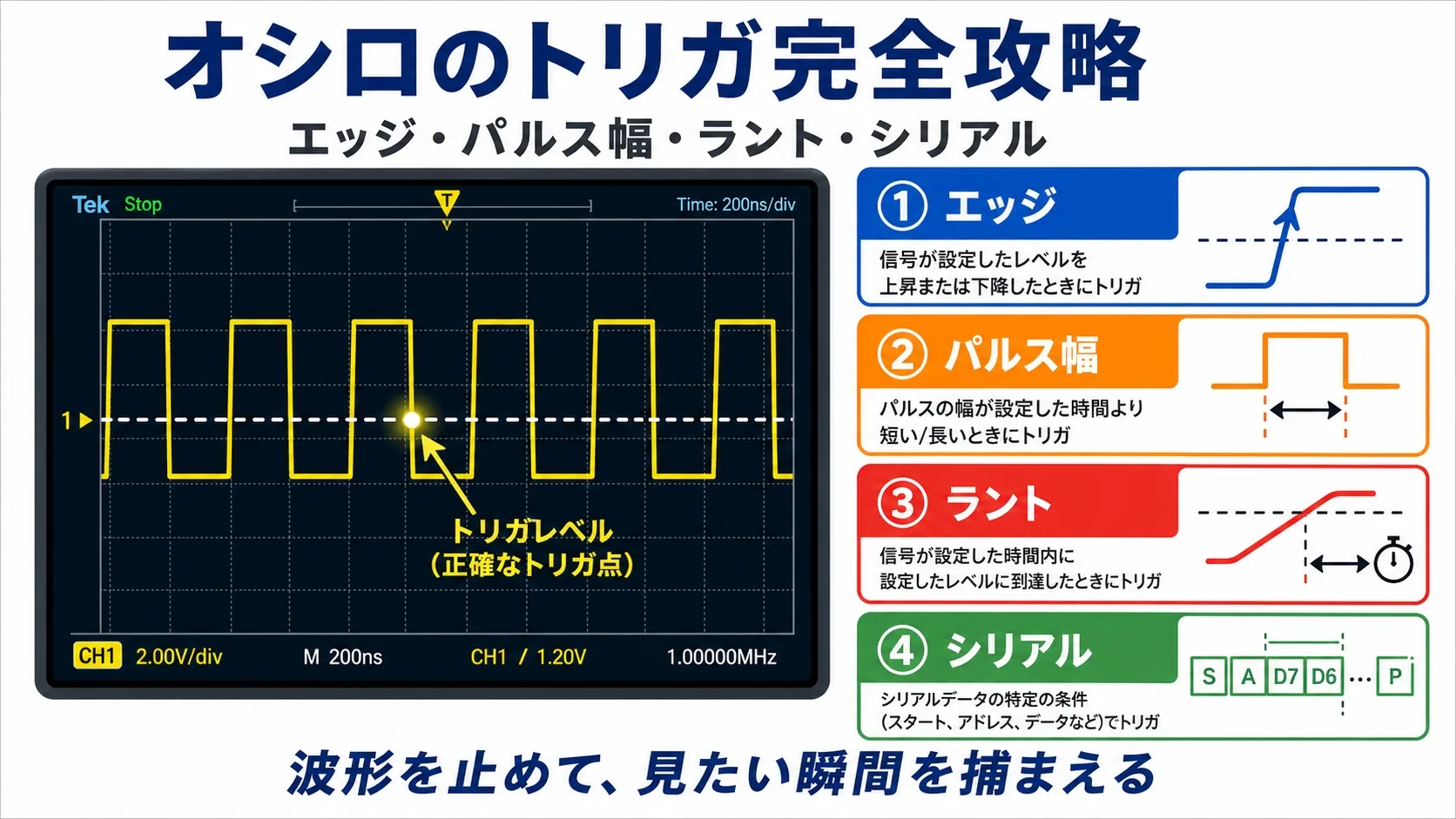
この「波形を止めて見えるようにする」のが トリガ(Trigger) の役割です。
そして、見たい現象に応じて 「どのトリガを使うか」 が、現場の腕の見せどころになります。
この記事では、基本のエッジトリガから、現場で本当に使う
パルス幅・ラント・シリアルトリガまでを徹底的に解説します。
結論:トリガは「見たい瞬間の合図」を決めること
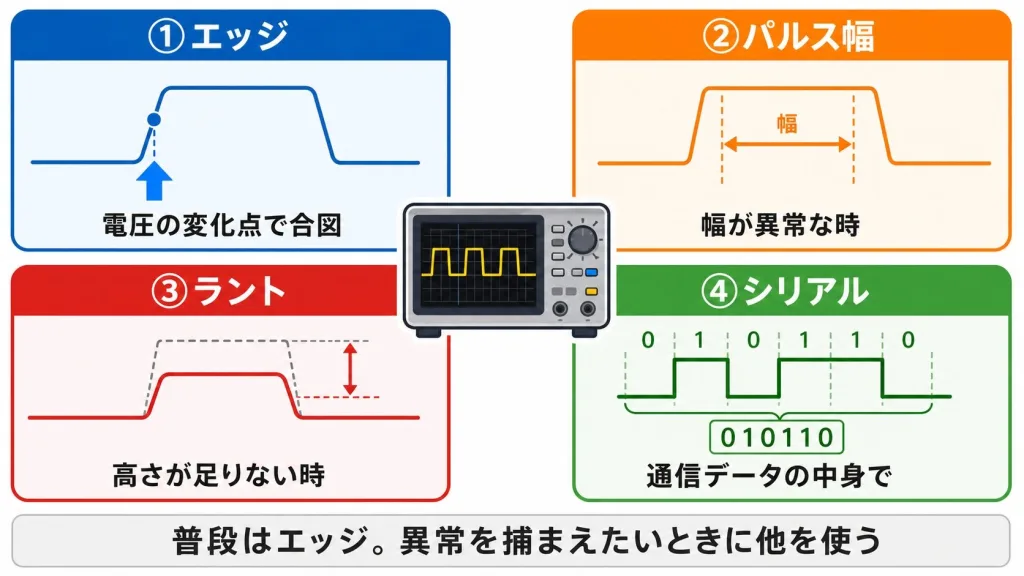
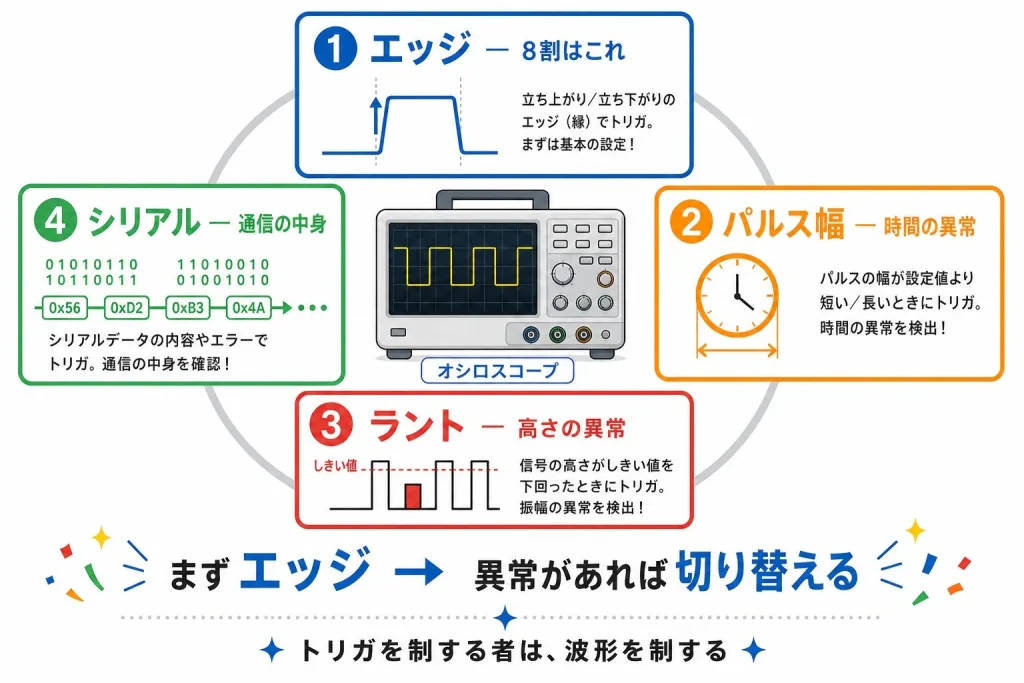
細かい話の前に、4つのトリガの役割を一枚で整理します。
| トリガの種類 | 合図にするもの | こんな時に使う |
|---|---|---|
| ① エッジ | 電圧が立ち上がる/立ち下がる瞬間 | 普通の波形観測(8割はこれ) |
| ② パルス幅 | パルスの幅(時間)が異常な瞬間 | 通信エラー、異常パルスの検出 |
| ③ ラント | 高さが足りない「不完全なパルス」 | 回路の動作不良、グリッチ捕獲 |
| ④ シリアル | 通信データの特定パターン | I²C、SPI、CAN通信のデバッグ |
ざっくり覚え方
通常作業はエッジ。「いつも起きないこと」を捕まえたいときに、パルス幅・ラント・シリアルを使い分ける。
そもそも「トリガ」って何をしている?
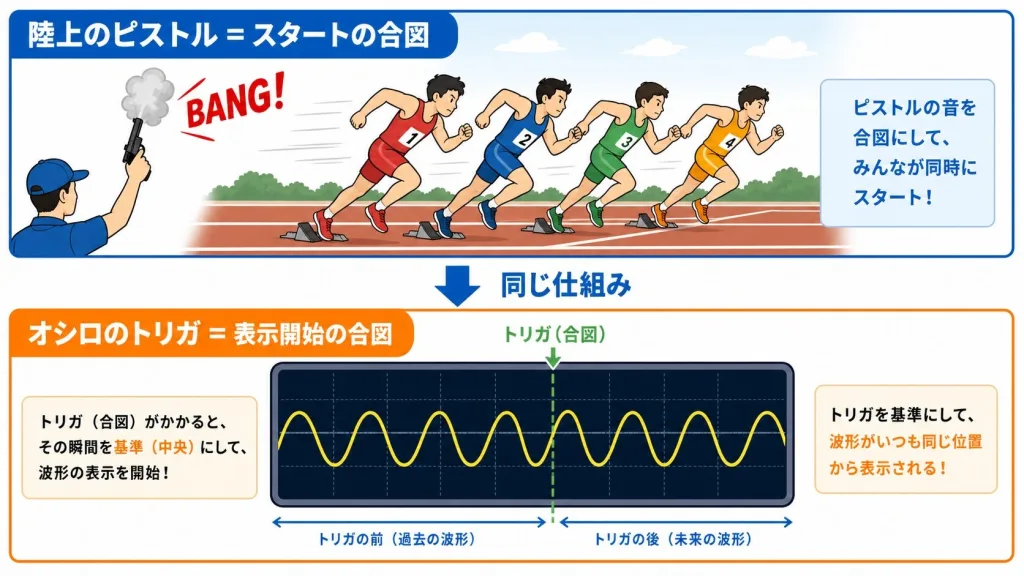
オシロは、信号を絶え間なく取り込み続けています。そのまま画面に表示すると、波形が右から左へ流れて何も読めません。
そこでオシロは、ある「決まった合図」がきた瞬間を起点にして、波形を画面に固定します。この「合図」がトリガです。
たとえるなら…
陸上競技の「位置について、ヨーイ、ドン!」のピストル音と同じです。
ピストルが鳴った瞬間を基準に、ストップウォッチが動き出す。
オシロも同じで、「合図がきた瞬間を中心に波形を切り取って表示する」のです。
トリガが効くと、画面で起きること
同じ合図が来るたびに、毎回同じ位置に波形が描かれます。すると、毎回ピタッと重なって、止まって見えるのです。
トリガがうまくいかないと、波形は毎回違う位置に描かれ、画面でチカチカ流れてしまいます。
① エッジトリガ|「電圧が変わる瞬間」を合図にする
最も基本的で、最も使われるトリガです。オシロを買って最初に触るのもこれ。使用頻度は全体の8割と言っても過言ではありません。
仕組み:電圧が「決められた線」をまたいだ瞬間
画面上に 水平の点線(トリガレベル)を引きます。波形がこの線を 下から上に超えた瞬間(または上から下に切った瞬間)、トリガがかかります。
2つの設定
立ち上がりエッジ:低い電圧 → 高い電圧 に変わる瞬間で合図
立ち下がりエッジ:高い電圧 → 低い電圧 に変わる瞬間で合図
エッジトリガで失敗しないコツ
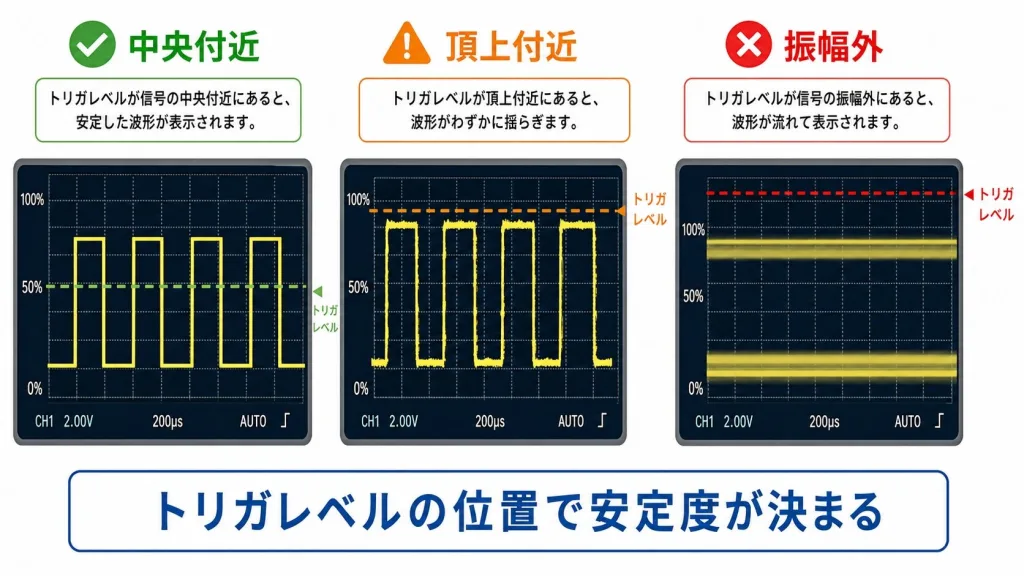
エッジトリガで波形が止まらない原因は、ほぼ 「トリガレベルの位置が悪い」 です。
- 波形の中央付近にトリガレベルを置く → ◎ 安定する
- 波形の頂上付近に置く → △ ノイズで誤動作しやすい
- 波形の振幅から外れた位置に置く → × トリガがかからず流れ続ける
○ 実務テクニック
波形が止まらないときは、まず トリガレベルを波形の真ん中 あたりに動かしてみる。これだけで9割解決します。
② パルス幅トリガ|「異常に長い/短いパルス」を捕まえる
エッジトリガでは捕まえられない「異常」を見つけるためのトリガです。
こんな現象を捕まえたい
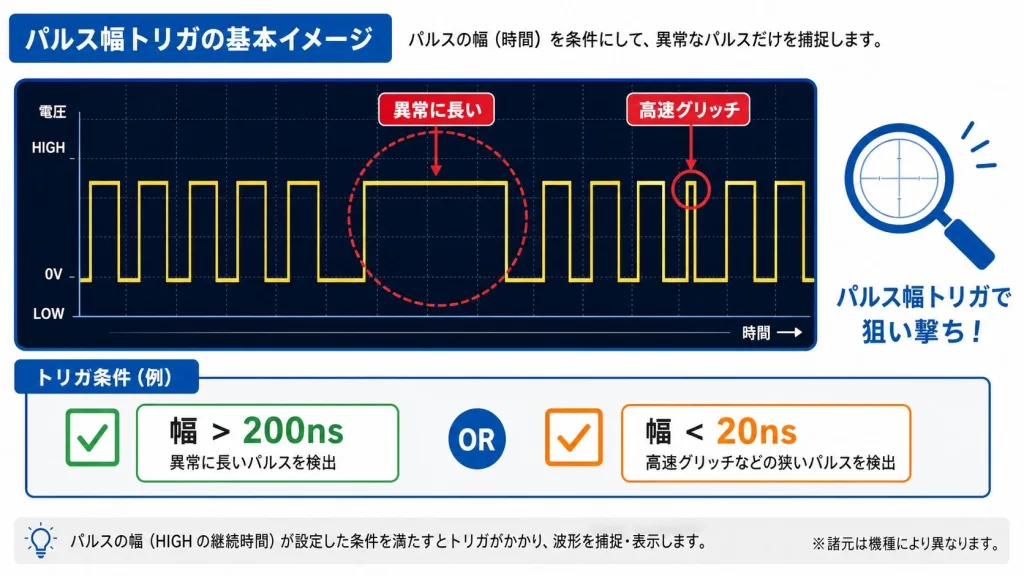
通信信号やデジタル信号は、本来「決まった時間幅のパルス」で動いています。でも稀に:
- 普段100nsのパルスなのに、ある瞬間だけ 300nsに伸びる
- 普段1μsのパルスなのに、ある瞬間だけ 10nsしかない短いノイズ が乗る
こうした 「異常な時間幅のパルス」 は、エッジトリガでは普通のパルスに紛れて見えません。
設定方法と使い分け
オシロに「幅が ●● ns より広いとき」「●● ns より狭いとき」とトリガ条件を指定します。
| 設定 | 捕まえられる現象 |
|---|---|
| 幅が「より広い」 | 通信のタイミングずれ、信号が貼り付く異常 |
| 幅が「より狭い」 | 高速ノイズ(グリッチ)、誤動作の原因パルス |
現場の使いどころ
「数時間に1回しか起きない異常」を捕まえたいときの定番。
エッジトリガで張り込んでもなかなか起きないが、パルス幅で条件を絞れば 異常パルスだけが画面に止まる ようになります。
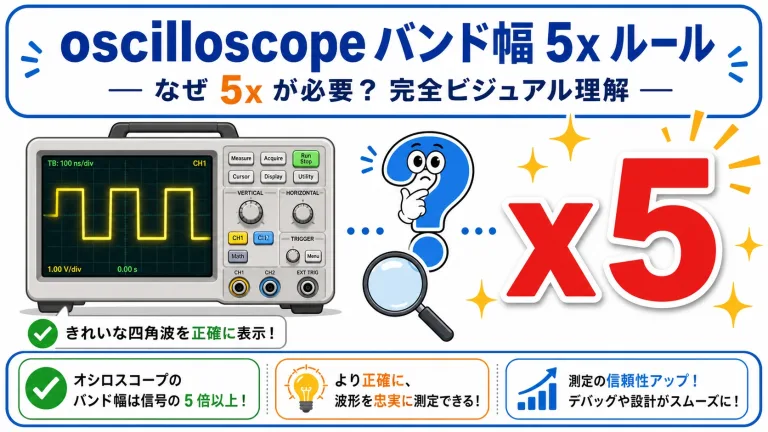
オシロのスペック(帯域・サンプル速度)が足りないと、そもそも細かいパルスが正しく見えません。先に基礎を押さえたい方は: オシロの主要スペック5つを総まとめ →
③ ラントトリガ|「高さが足りない不完全パルス」を捕まえる
「ラント(Runt)」とは英語で 「発育不良の小動物」 という意味。オシロの世界では、「本来の高さまで届かない、中途半端なパルス」 のことを指します。
ラントが起きる典型シーン
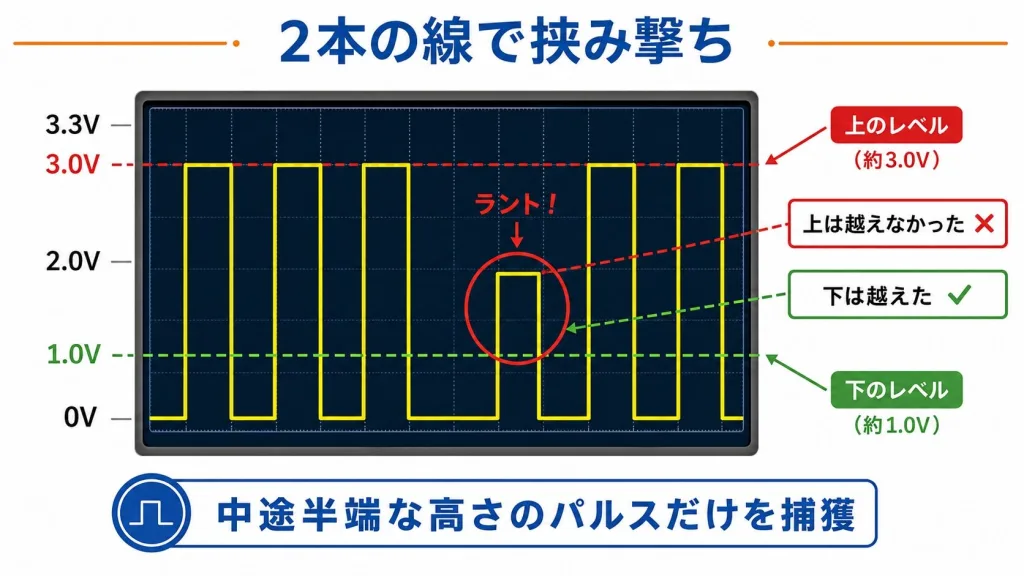
本来0V→3.3Vまで上がるはずのデジタル信号が、ある瞬間だけ 2V付近で止まって、すぐ0Vに戻ってしまう ような波形。これがラントです。
なぜラントが怖いか
受け取る側のICが「これはHighか?Lowか?」と判断できず、誤動作の原因になります。
しかも稀にしか起きないので、エッジトリガでは絶対に捕まえられません。
仕組み:2本の線を引いて挟み撃ち
ラントトリガは、画面に 2本のトリガレベル(上の線と下の線)を引きます。
- 波形が「下の線」は越えた
- でも「上の線」を越えずに戻ってしまった
この条件を満たした瞬間にトリガがかかります。つまり 「中途半端な高さで終わったパルスだけ」 を狙い撃ちできるのです。
○ ラントトリガが活きる場面
・電源電圧の瞬間ドロップで信号レベルが落ちる
・グランドのバウンスで信号が中途半端に揺れる
・ICの出力ドライブ能力不足
④ シリアルトリガ|「通信データの中身」で止める
最近のオシロには、I²C・SPI・UART・CAN・LINといった 通信プロトコル専用のトリガ が搭載されています。これがシリアルトリガです。
何ができるのか
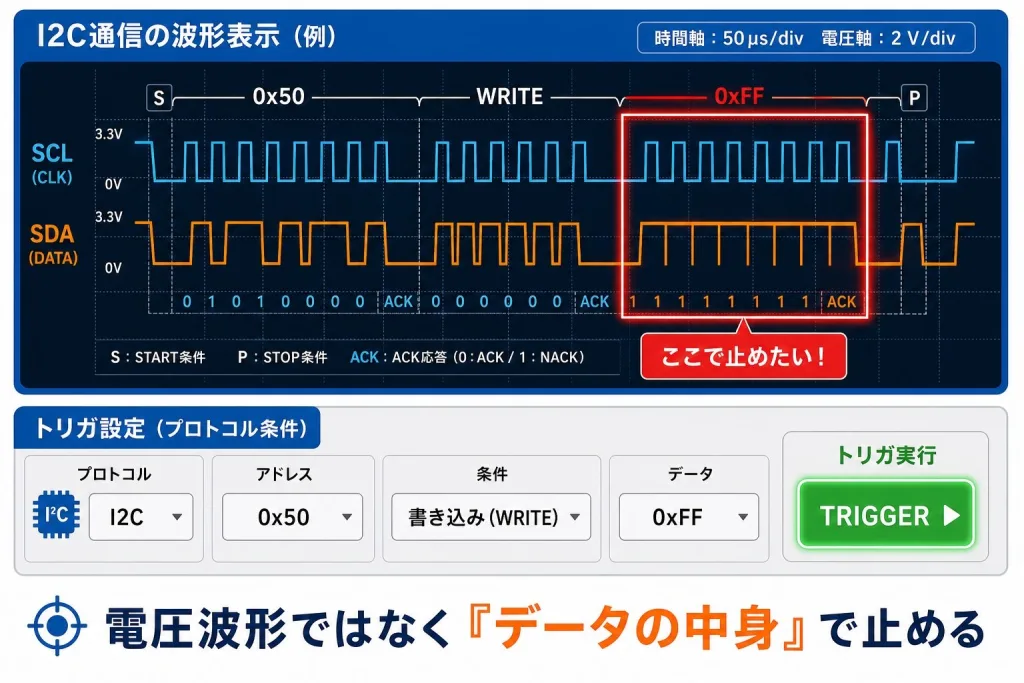
電圧の波形だけでなく、通信データの中身(アドレス、データ値、エラーフラグ) を条件にしてトリガをかけられます。
例:I²C通信のとき
「アドレス 0x50 のデバイスへの書き込み」だけで止める
「ACKエラーが返ってきた瞬間」だけで止める
「データ値 0xFF が出た瞬間」だけで止める
通信デバッグで「特定の状況だけ波形を見たい」というニーズに完璧に応えてくれます。
対応プロトコル一覧
| プロトコル | 主な用途 |
|---|---|
| I²C / SPI | マイコン⇔センサ間の通信 |
| UART / RS-232 | 基板間のシリアル通信 |
| CAN / LIN | 自動車の車内通信 |
| USB / Ethernet | 高速デジタル通信のデバッグ |
注意点
シリアルトリガはオプション機能のことが多く、機種やライセンスによっては別売りです。導入前に対応プロトコルとライセンス費用を確認しましょう。
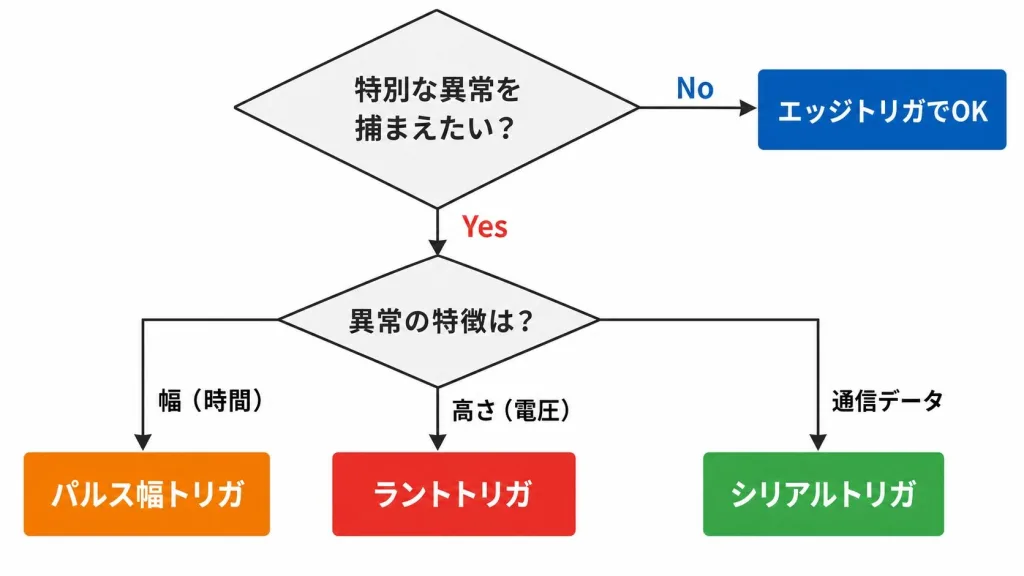
どのトリガを使う?判断フロー
現場で「どのトリガを選べばいいか」迷ったときの判断フローです。
Q1. 何か特別な異常を捕まえたい?
└ いいえ(普通に波形を見たい)→ エッジトリガ でOK
└ はい → Q2へ
Q2. 異常の特徴は?
└ パルスの幅(時間)がおかしい → パルス幅トリガ
└ パルスの高さ(電圧)がおかしい → ラントトリガ
└ 通信データの中身がおかしい → シリアルトリガ
○ 現場の鉄則
まずエッジトリガで普通の波形を観察。「普段と違う何か」が起きていそうなら、症状に応じて他のトリガに切り替える。これが基本の流れです。
よくある質問
Q1. トリガを設定しても波形が止まりません
まず確認するのは①トリガレベルが波形の振幅範囲内にあるか、②トリガモードが「ノーマル」ではなく「オート」になっていないか、③立ち上がり/立ち下がりの方向が信号と合っているか。この3点でほぼ解決します。
Q2. 「オート」と「ノーマル」の違いは?
オートはトリガが来なくても一定時間後に強制的に波形を表示します(とりあえず何か見たいとき向け)。ノーマルはトリガが来るまで絶対に表示しません(稀な異常を確実に捕まえたいとき向け)。
Q3. グリッチ(一瞬の高速ノイズ)を捕まえたい
パルス幅トリガで「幅がより狭い」条件を設定するのが王道です。例えば「20ns以下のパルスのみ」と指定すれば、通常の信号は除外され、高速ノイズだけが画面に止まります。
Q4. ホールドオフって何ですか?
トリガがかかった後、一定時間は次のトリガを無視する機能です。複雑な繰り返し波形で「同じ位置でトリガをかけたい」ときに使います。バーストパケット信号の頭出しなどで活躍します。
まとめ
○ トリガとは「波形を画面に止めるための合図」
○ エッジ:電圧の変化点を合図にする基本トリガ(8割はこれで足りる)
○ パルス幅:時間幅が異常なパルスを狙い撃ち
○ ラント:高さが足りない不完全なパルスを捕獲
○ シリアル:通信データの中身を条件にトリガ
○ まずエッジで観察 → 異常があれば症状に応じて切り替える
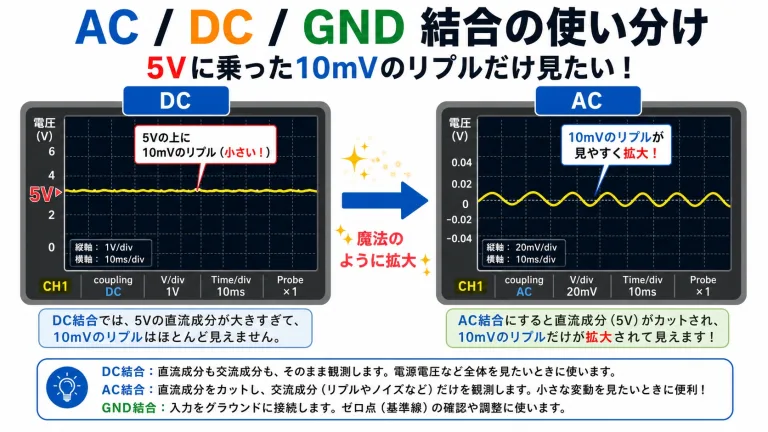
トリガを使いこなせるかどうかで、見つけられる現象が変わります。「異常はあるはずなのに見えない」とき、それはトリガが合っていないだけかもしれません。次の記事では、信号を正しく読み取るための「入力結合(AC/DC/GND)」の使い分けを解説します。
トリガの設定は、実機でいろいろな波形を止めてみると身につきます。RIGOLのデジタル・オシロスコープ DHO804です。周波数帯域70MHz・4チャンネルで、12ビットの垂直分解能をもちます。

 ポチップ
ポチップ
回路の電圧や導通を自分の手で確かめるなら、手元にテスターが1台あると便利です。三和電気計器のデジタルマルチメータ(テスター)CD772です。電圧や抵抗などを測れます。

「オシロのトリガ完全攻略」を、工場の設備保全や生産技術の仕事で使う知識につなげたい人に向いています。設備保全や生産技術で働く電気エンジニアが、1年目に押さえたい基本をカラーの図解でまとめた本です(技術評論社)。
 ポチップ
ポチップ
回路・熱・測定の設計経験は、メーカーをはじめ多くの企業で求められています。今の職場で経験を積むのも、より広く経験を活かせる職場を探すのも、ひとつの道です。エンジニア向けの転職支援サービスでは、経験を棚卸ししながら求人を探せます。

メーカーで回路設計と生産技術(品質改善)に携わってきた経験をもとに執筆しています。むずかしい専門用語をできるだけ使わず、はじめて学ぶ人がつまずかないように、図とたとえで説明することを大切にしています。
次に読むべき記事
この記事の内容がわかったら、測定とオシロスコープの次のテーマに進みましょう。続けて読むと、現場でそのまま使える知識になります。
テーマ別に、もっと深く学ぶ
気になるところから読んでも大丈夫です。どの記事も、はじめて学ぶ人向けにやさしく書いています。