※本記事にはプロモーション(広告)が含まれています。
品質保証部に異動して、上司から「不良の内訳をパレート図にまとめてくれ」と言われた経験はありませんか?
パレート図は、品質管理の「QC7つ道具」の中でもよく使われる手法です。不良件数やクレーム内容などのデータを「棒グラフ+折れ線グラフ」で視覚化し、「どこから手をつけるべきか?」を一瞬で判断するための道具です。
結論を先に言います。パレート図とは「たくさんある問題の中から、最もインパクトが大きい原因を見つけ出すグラフ」です。この記事を読めば、パレート図の読み方・作り方・実務での使い方が完全に理解できます。
パレート図とは?|30秒でわかる答えと3つの使いどころ
「作り方はあとでいい。まず“何なのか”を一言で知りたい」という方は、ここだけ読めば大丈夫です。この章は記事全体の要約になっています。
パレート図とは?(一言で言うと)
重要なのは、パレート図が「現状を報告するための図」ではなく「優先順位を決めるための図」だという点です。不良が10種類あるとき、10個すべてに手を出すと全部が中途半端に終わります。パレート図は「まずこの2つだけやりましょう」と言い切るための根拠になります。
パレート図の見方|折れ線が80%に届くまでが「やるべき仕事」
パレート図で本当に見るべきは、棒グラフではなく右上に伸びていく折れ線(累積比率)です。この折れ線は「左から順に足していったら、全体の何%をカバーできたか」を表しています。
つまりパレート図は、「やること」を決める図ではなく、「やらないことを決める」図でもあります。上位2〜3項目で全体の7〜8割が説明できてしまうこの偏りには、名前がついています。
どんなときに使う?|迷ったらこの3場面
パレート図は「不良の分析ツール」だと思われがちですが、“種類がたくさんあって、どれから手をつけるか迷っている”状況すべてで使えます。実務で登場するのは、ほぼ次の3場面です。
パレート図で「どの不良から手をつけるか」が決まったら、原因を調べて対策するまでの手順が次の課題です。

工程内不良が出たときの7つの手法の使う順番
パレート図の構成要素を分解する|5つのパーツと降順ルール
パレート図の正体は「どこから手をつけるべきか」を教えてくれるグラフ
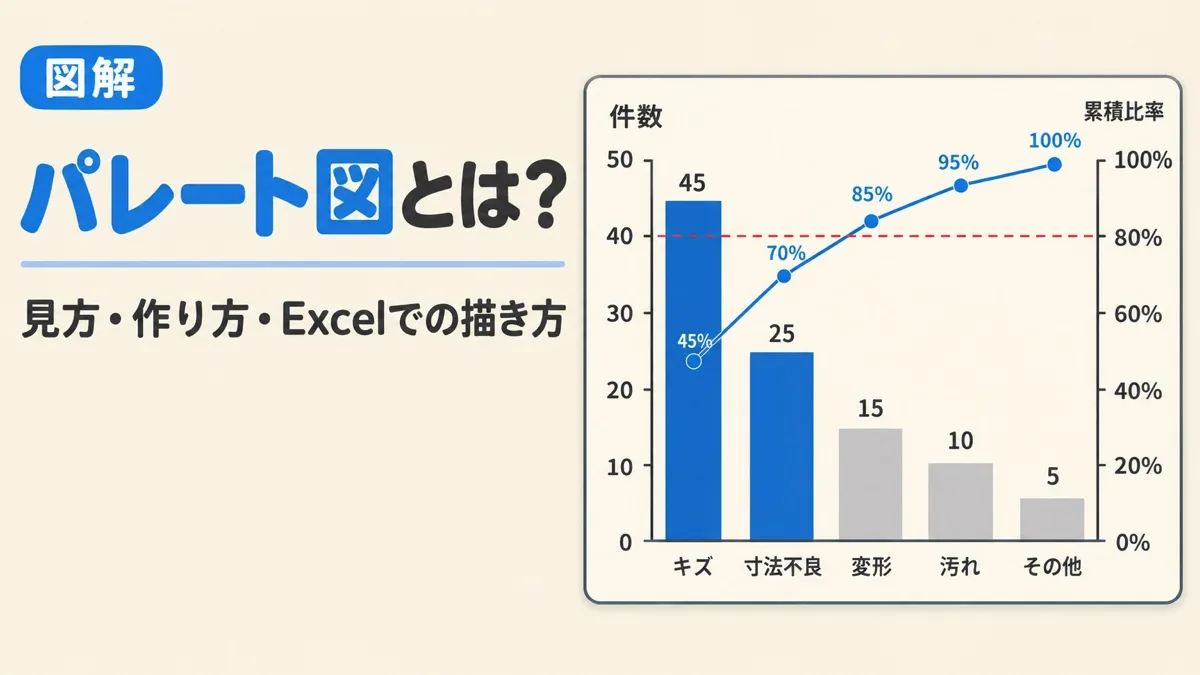
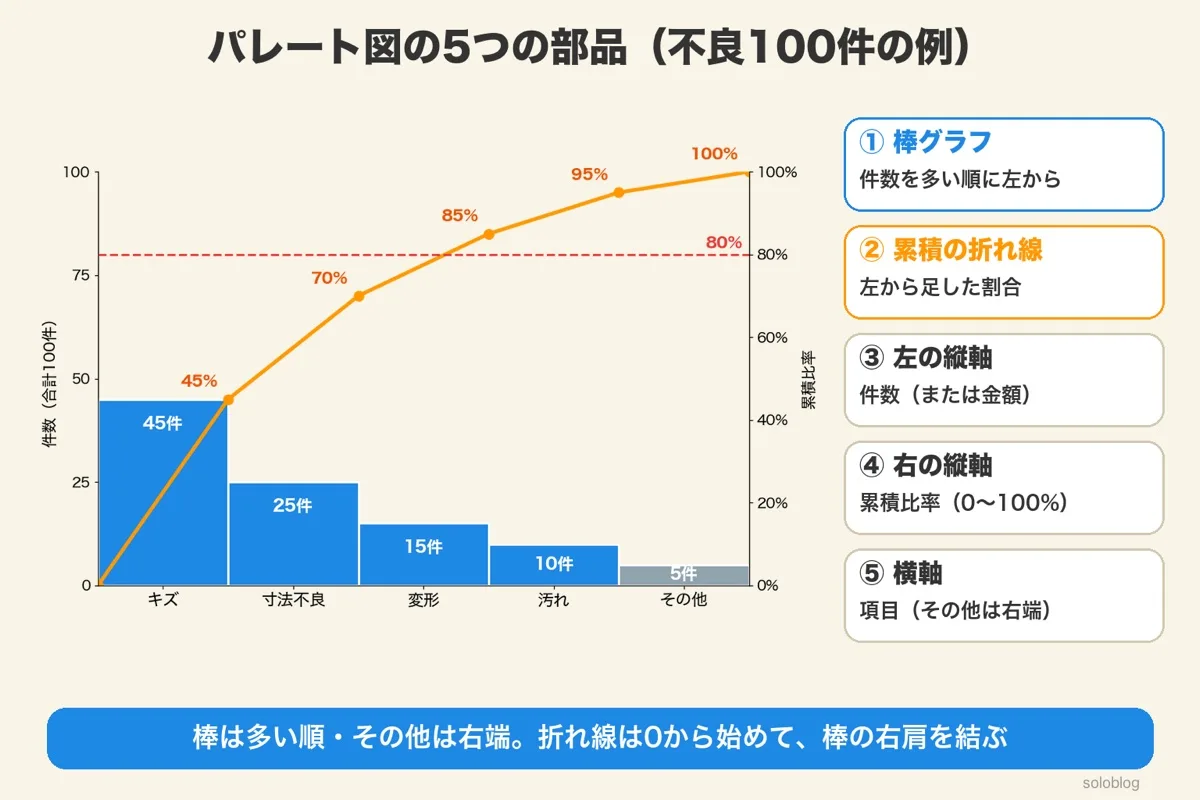
パレート図とは、データを項目ごとに分類し、件数が多い順に左から並べた棒グラフと、累積比率(合計に対する割合の積み上げ)を表す折れ線グラフを1つのグラフに重ねたものです。
たとえば、ある製造ラインで1ヶ月間に発生した不良品を種類ごとに集計すると、次のようなデータが得られたとします。
| 不良項目 | 件数 | 割合 | 累積比率 |
|---|---|---|---|
| キズ | 45件 | 45% | 45% |
| 寸法不良 | 25件 | 25% | 70% |
| 変形 | 15件 | 15% | 85% |
| 汚れ | 10件 | 10% | 95% |
| その他 | 5件 | 5% | 100% |
| 合計 | 100件 | 100% | ─ |
このデータをパレート図にすると、左軸に件数(棒グラフ)、右軸に累積比率(折れ線グラフ)が表示されます。棒グラフは必ず件数が多い順(降順)に左から並べます。
パレート図のポイントは「たった2〜3項目で全体の70〜80%を占めている」ことが一目でわかることです。上の例なら「キズ」と「寸法不良」の2項目だけで全体の70%を占めています。つまり、この2つを対策すれば、不良の7割が消えるということです。
なぜパレート図が最強なのか?|「80対20の法則」の力
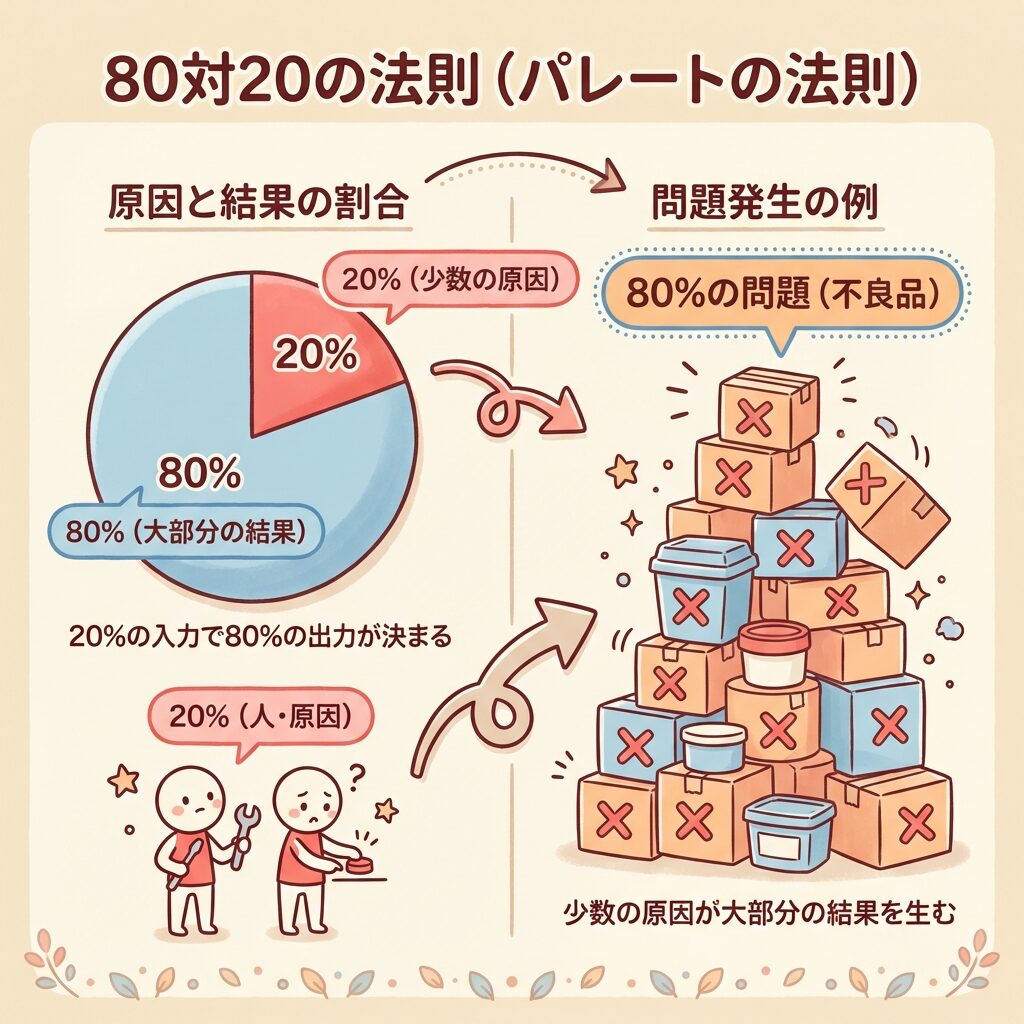
全体の80%は、たった20%の原因から生まれている
パレート図の名前の由来は、19世紀のイタリアの経済学者ヴィルフレド・パレートです。パレートは、所得や富が一部の人に大きくかたよっていることを、データで示しました。
この「80対20の法則」(パレートの法則)は、品質管理でも驚くほど当てはまります。
つまりパレート図は、「100個の問題を全部解決する必要はない。上位2〜3個に集中すれば、問題の8割は消える」ということを教えてくれるグラフです。


品質管理の世界では、この上位の少数項目を「重点項目」、残りを「些末な多数」と呼びます。この「重要な少数と些細な多数」という見方を品質管理に持ちこんだのは、品質管理の専門家ジョセフ・ジュランです。なお、在庫や売上を上位から A・B・C に分けるABC分析は「パレート分析」とも呼ばれ、パレート図と同じ考え方です。限られたリソース(人・時間・お金)で最大の改善効果を出すには、重点項目に全力を注ぐのが正解です。
パレート図の読み方【実践編】|3つの視点とABC分析でランク分けする
読み方のステップ:左→上→右の順に目を動かす
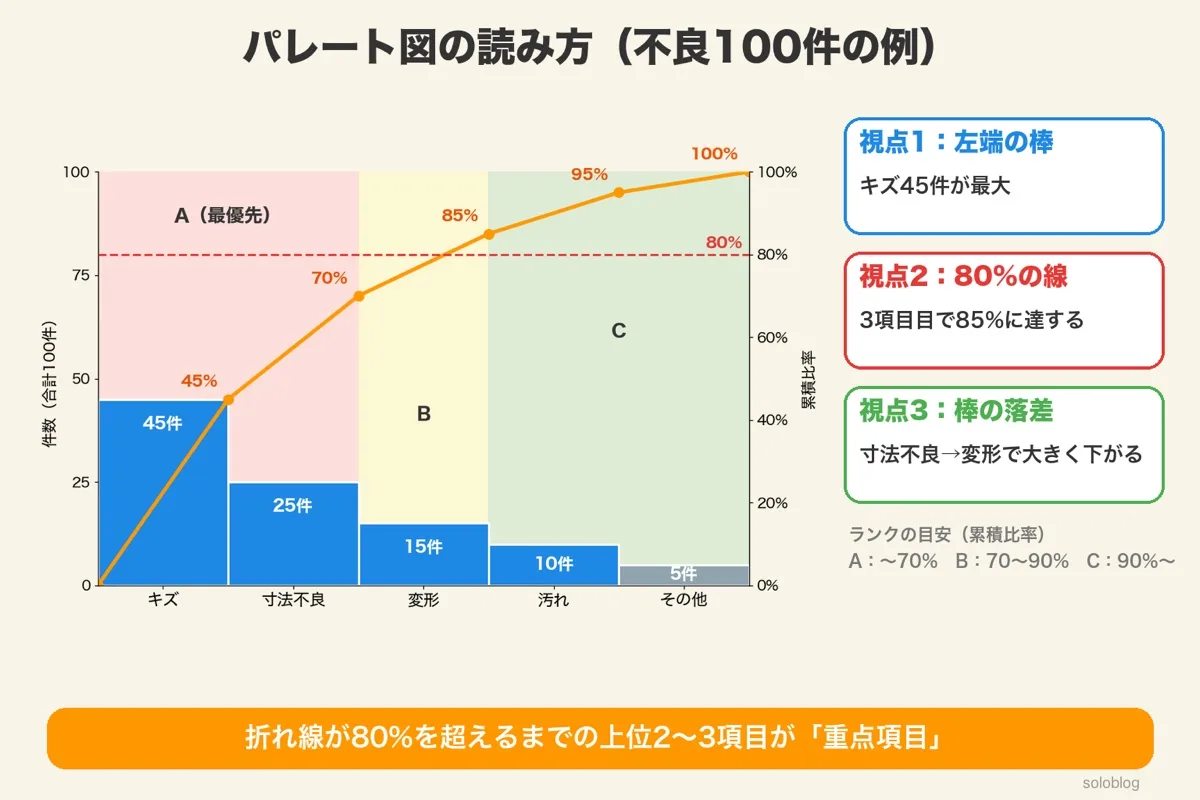
パレート図を見るときは、以下の3つの視点を順番にチェックしてください。
ABC分析:重点項目を3ランクに分類する
パレート図の読み方をもう一段深めるのがABC分析です。累積比率に基づいて項目を3つのランクに分類します。
| ランク | 累積比率 | 対応方針 | 上の例では |
|---|---|---|---|
| A | 0〜70% | 最優先で対策する(全リソースの7割を投入) | キズ、寸法不良 |
| B | 70〜90% | 余力があれば対策する(リソースの2割を投入) | 変形 |
| C | 90〜100% | 現状維持でOK(対策しなくても影響が小さい) | 汚れ、その他 |
パレート図の作り方|5ステップで完成する手順
まずは「表を作る」ところから始めよう
Excelの操作に入る前に、パレート図の元になる「パレート表」の作り方を理解しましょう。この表さえ作れれば、グラフ化は一瞬です。
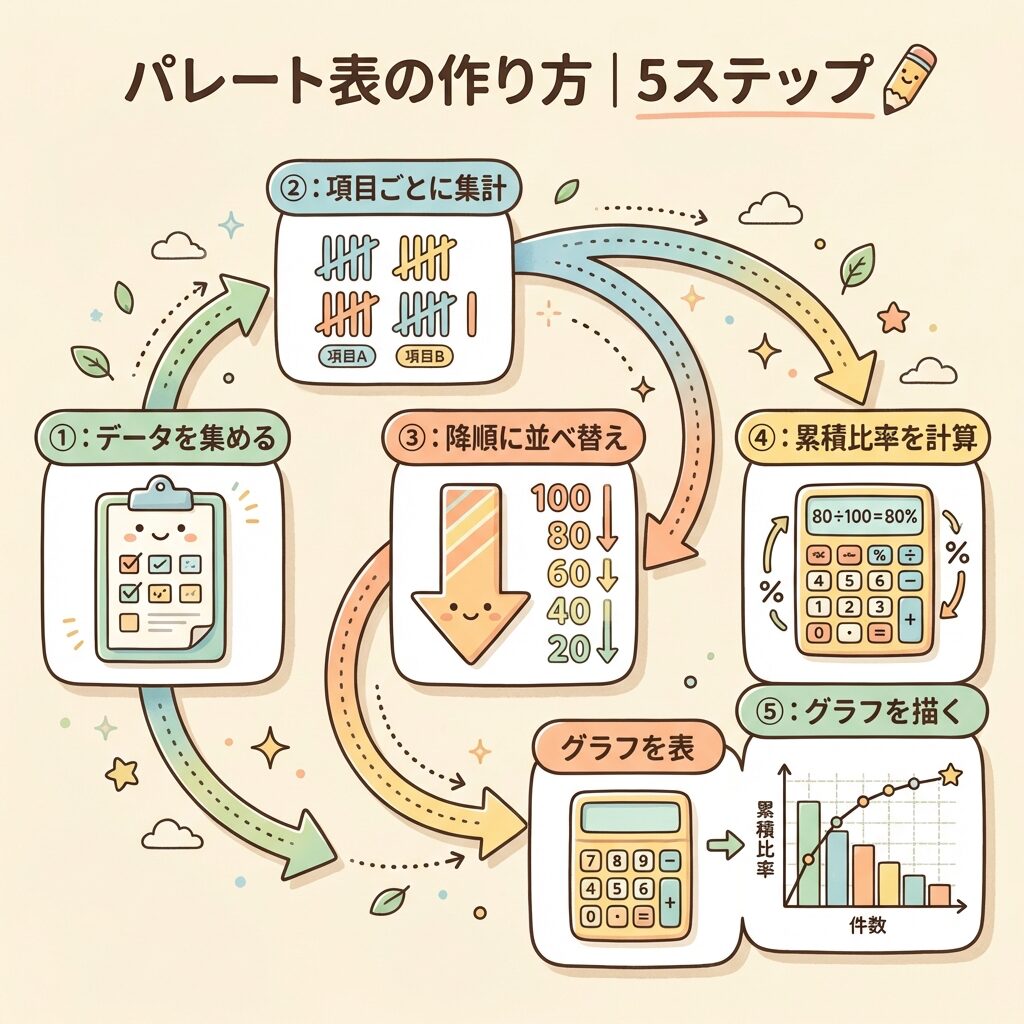
STEP 1:データを集める
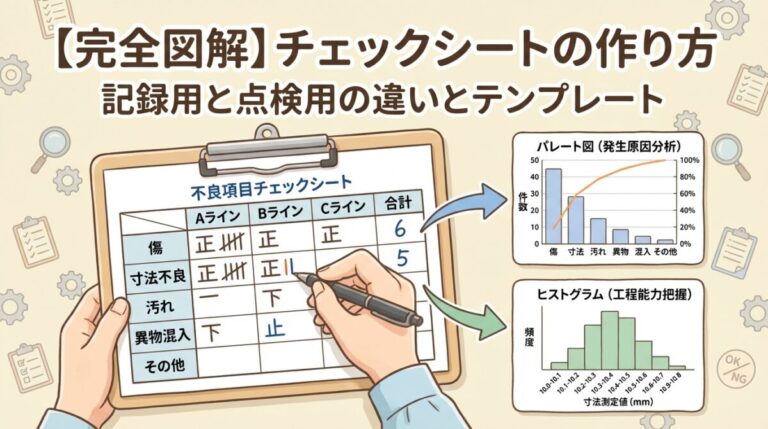
まず、分析したいデータを集めます。不良分析なら「チェックシート」や「不良日報」から不良の種類と件数を拾います。期間は1週間〜1ヶ月が一般的です。短すぎると偏りが出ますし、長すぎると工程変更の影響が混ざります。
STEP 2:項目ごとに集計する
データを項目ごとにカウントします。例:「キズ:45件、寸法不良:25件、変形:15件、汚れ:10件、色ムラ:3件、バリ:2件」のように。件数が少ない項目(全体の5%未満の項目)は「その他」に合算してOKです。
STEP 3:降順に並び替える
件数が多い順に並び替えます。これがパレート図の命です。降順に並べないと「どこから手をつけるべきか」が見えません。ただし「その他」は必ず一番右(最後)に置きます。件数が他の項目より多くても、「その他」は右端です。
STEP 4:累積比率を計算する
各項目の件数を合計で割って「構成比率」を出し、それを上から順に足していく(累積する)だけです。
STEP 5:グラフを描く
棒グラフ(件数)と折れ線グラフ(累積比率)を1つの図に重ねます。このSTEP 5は、Excelを使えばボタン1つで完了します。次のセクションで詳しく解説します。
Excelでパレート図を作る方法①|「統計グラフ」ボタンで一発作成
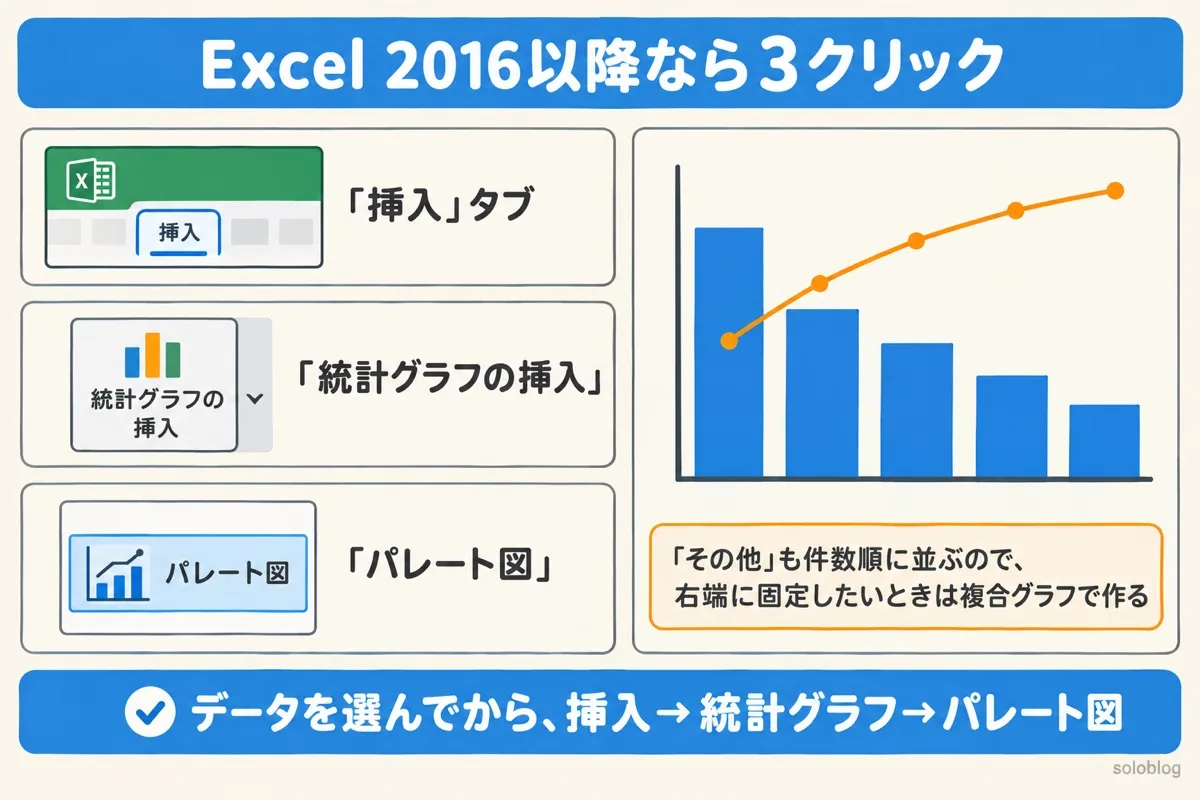
最速5分!Excel 2016以降なら「パレート図」ボタンが使える
Excel 2016以降(Microsoft 365含む)には、パレート図を自動作成する機能が標準搭載されています。累積比率の計算やグラフの重ね合わせが不要で、データを選んでボタンを押すだけで完成します。
チェックシートの作り方。記録用と点検用
Excelでパレート図を作る方法②|複合グラフで手動作成(Excel全バージョン対応)
「その他」を右端に固定したい・Excel 2013以前の場合はこの方法
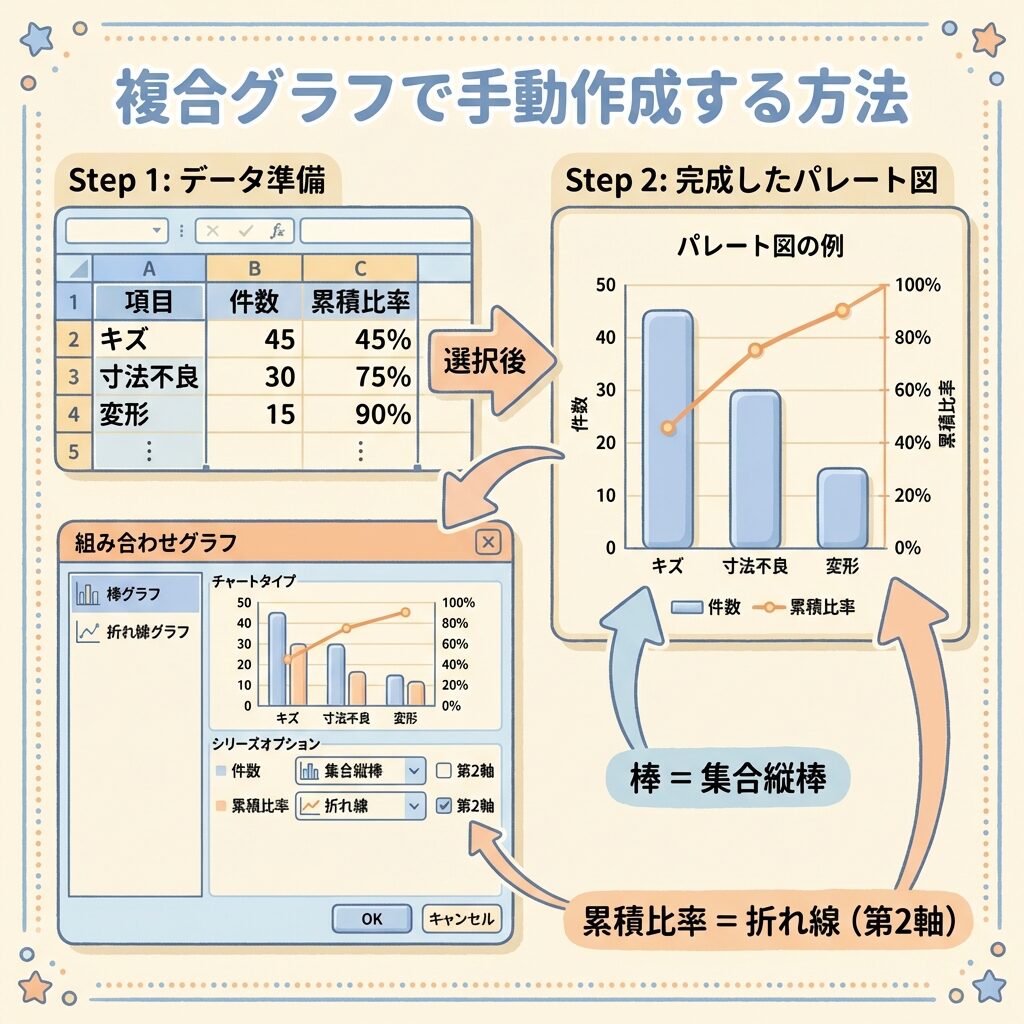
Excel標準のパレート図機能が使えない場合や、細かいカスタマイズが必要な場合は、棒グラフと折れ線グラフを組み合わせた「複合グラフ」を手動で作成します。STEP 4まで作ったパレート表があれば、あとは以下の手順です。
製造業でのパレート図の活用シーン5選
パレート図は「不良分析」だけじゃない
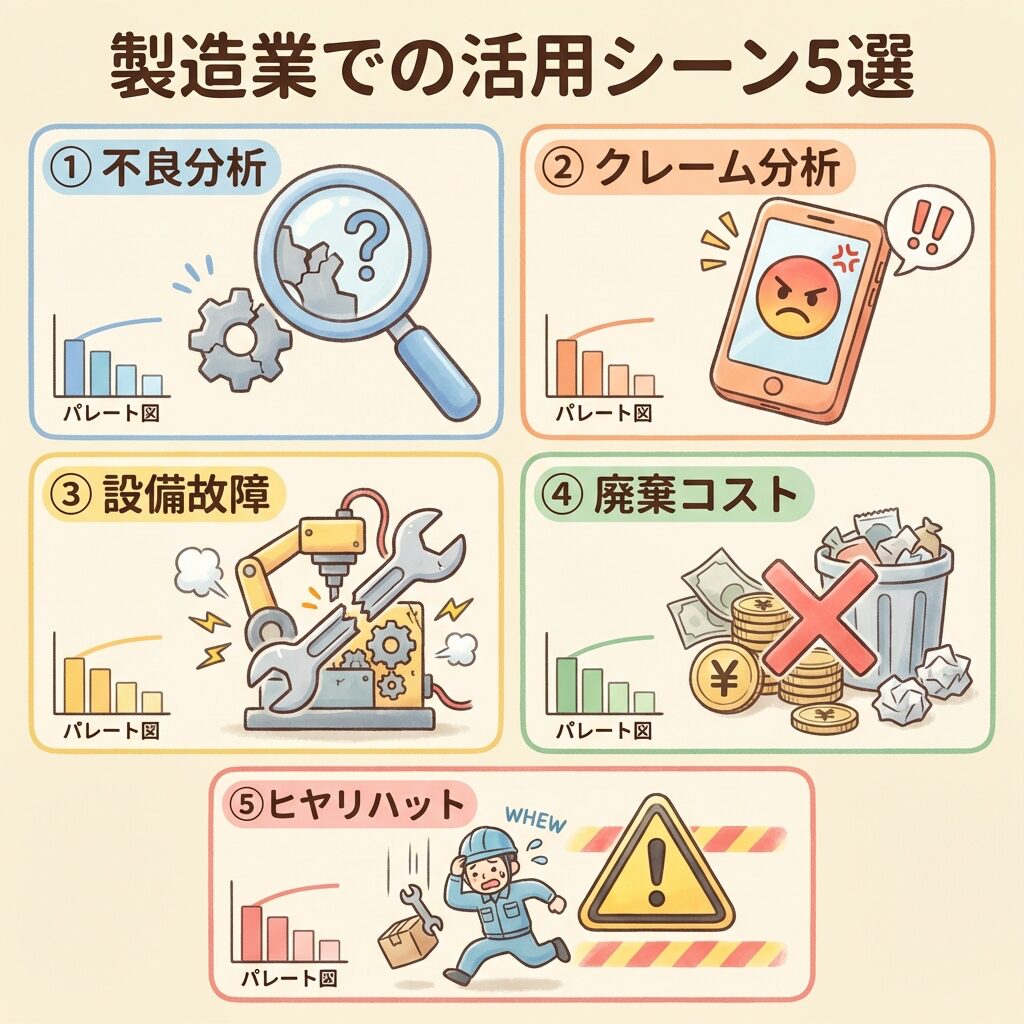
パレート図は不良件数の分析だけに使うものと思われがちですが、実は製造業のあらゆる場面で活用できます。
| # | 活用シーン | 横軸(項目) | 縦軸(件数・金額) | 見つかること |
|---|---|---|---|---|
| 1 | 不良の内訳分析 | 不良モード(キズ、寸法不良…) | 不良件数 | 最も多い不良モード |
| 2 | クレーム分析 | クレーム内容(納期遅れ、数量間違い…) | クレーム件数 | 最も多いクレーム原因 |
| 3 | 設備故障分析 | 設備名 or 故障原因 | 故障時間(分) | 最も停止時間が長い設備 |
| 4 | 廃棄コスト分析 | 工程名 or 製品名 | 廃棄金額(円) | 最もコストがかかる工程 |
| 5 | 安全ヒヤリハット分析 | ヒヤリハットの種類 | 報告件数 | 最も危険な作業パターン |
改善前後のパレート図を比較する|「効果の見える化」テクニック
Before / After のパレート図を並べれば、改善効果が一目瞭然
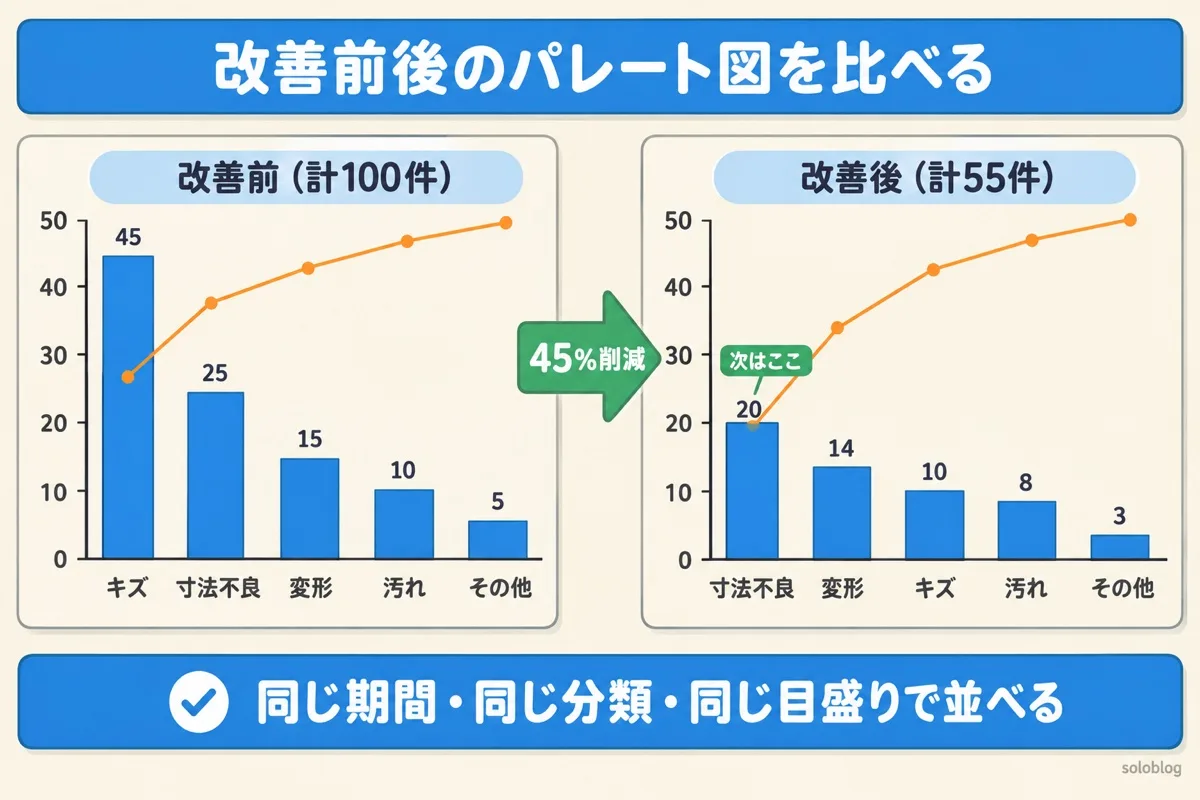
パレート図のもう一つの強力な使い方が、改善前後のパレート図を2枚並べて比較する方法です。QCサークルの発表や改善報告書では、この「Before / After」が定番です。
改善前は「キズ(45件)」が最大の不良でしたが、対策の結果「キズ」は10件に減少。全体の不良も100件→55件に45%削減されました。
注目すべきは、改善後のパレート図で「1位の項目が変わった」ことです。改善前は「キズ」が1位でしたが、改善後は「寸法不良」が1位になっています。これは「キズ対策が効いた」証拠であると同時に、「次に対策すべきは寸法不良だ」という次のアクションが見えています。
パレート図のよくある失敗5選|「その他」の扱い方と注意点
知らないとやりがちなNG例
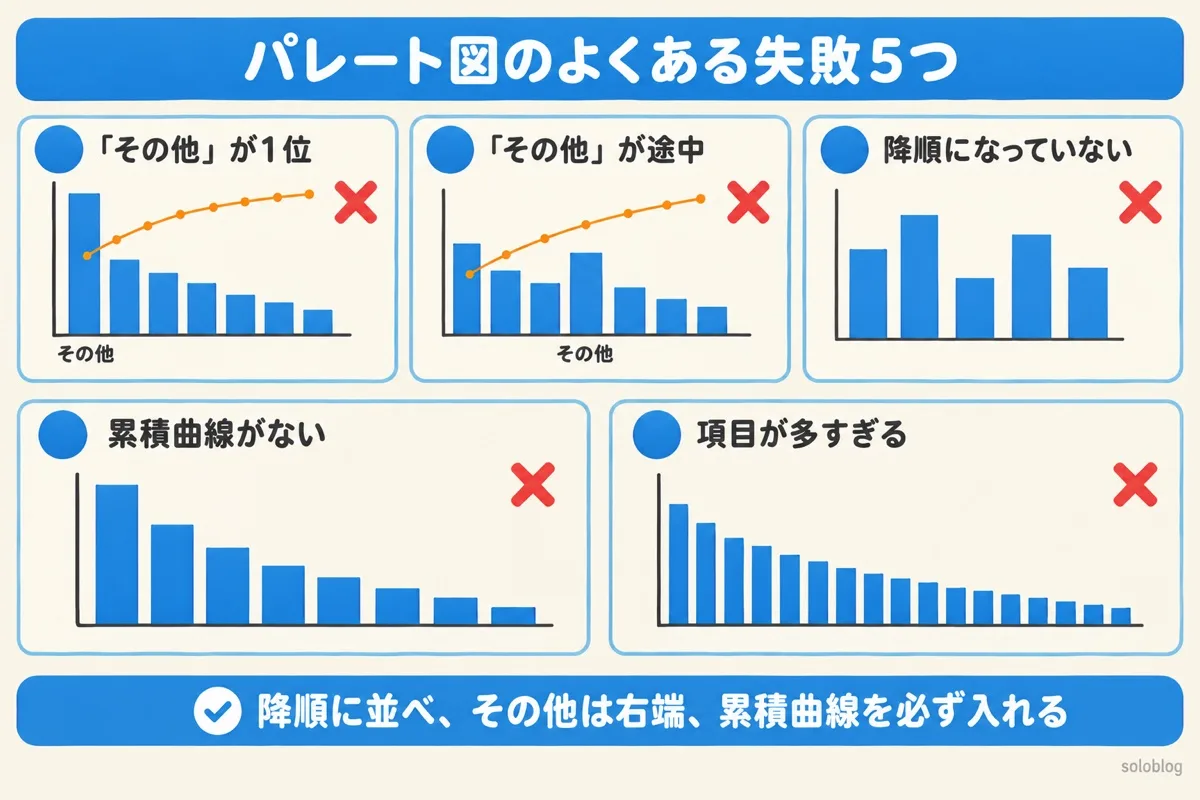
パレート図は簡単そうに見えますが、実はよくある間違いがあります。以下の5つを押さえておけば、上司やお客さんに「おかしいぞ」とツッコまれることはなくなります。
| # | × よくある失敗 | 何が問題か | ○ 正しいやり方 |
|---|---|---|---|
| 1 | 「その他」が1位になっている | 分類が粗すぎて意味のあるデータになっていない | 「その他」の中身をさらに分類する。「その他」は全体の20%以下になるように |
| 2 | 「その他」を降順の途中に配置 | 件数が多くても「その他」が中央にあると重点項目が見えない | 「その他」は必ず一番右端に配置する |
| 3 | 棒グラフが降順になっていない | パレート図の根幹が崩壊。優先順位が読み取れない | 必ず件数が大きい順に左から並べる |
| 4 | 累積曲線がない(棒グラフだけ) | ただの棒グラフ。「上位何項目で80%か」が読み取れない | 必ず累積比率の折れ線グラフを重ねる |
| 5 | 項目数が多すぎる(10以上) | 情報が多すぎてどれが重点かわからない | 項目は5〜8個が理想。少ない項目は「その他」にまとめる |
パレート図で「どの不良から」を決めたら、次は特性要因図でその原因を洗い出します。
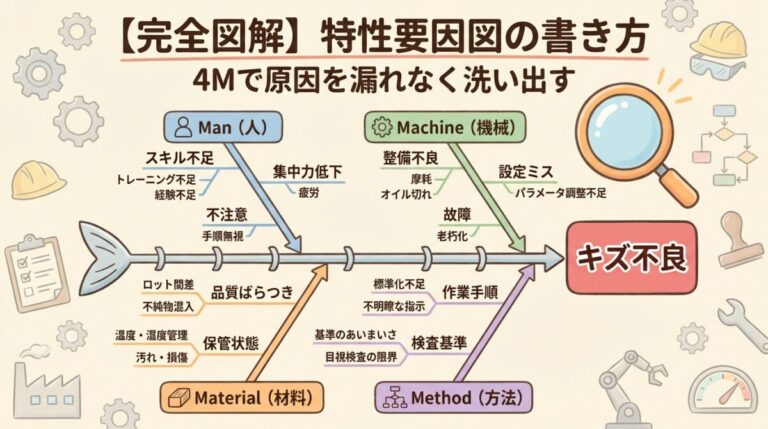
4Mで原因を漏れなく洗い出す書き方
パレート図と組み合わせると効果が倍増する手法
パレート図は「入口」にすぎない|次の一手が重要
パレート図で「重点項目」を特定しただけでは、問題は解決しません。「キズが最大の不良モードだ」とわかったら、次は「なぜキズが発生するのか?」を深掘りする必要があります。
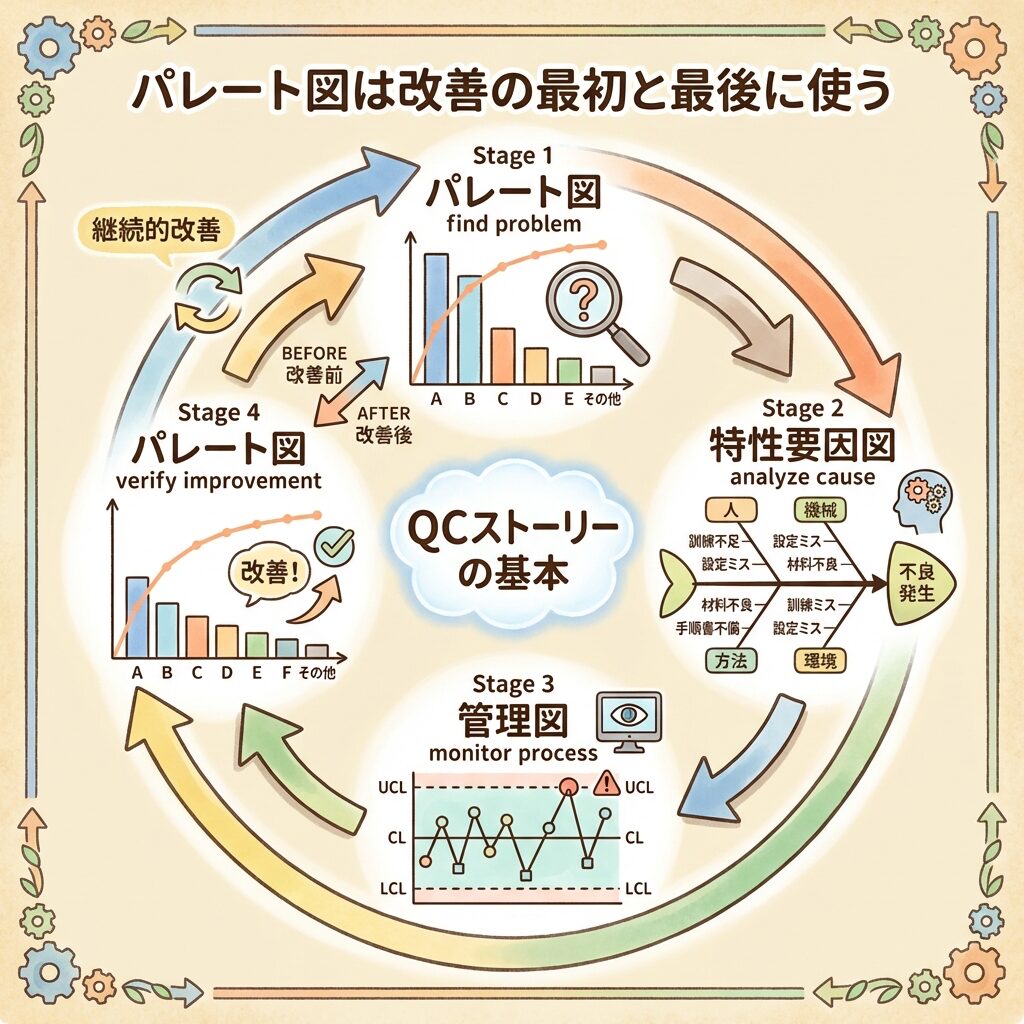
パレート図は問題解決の「入口」です。以下のフローで他の手法と組み合わせることで、真の改善につながります。
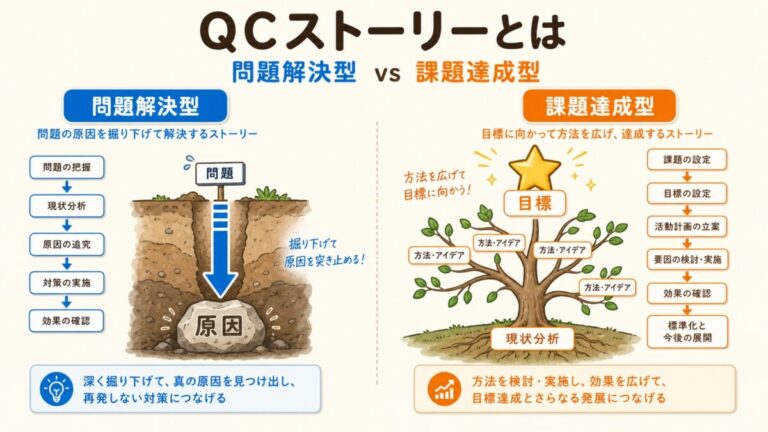
このように、パレート図は改善活動の「最初」と「最後」に登場します。最初に「何が問題か」を見つけ、最後に「本当に改善されたか」を確認する。この「サンドイッチ構造」がQCストーリーの基本です。
まとめ|パレート図は「どこから手をつけるか」を教えてくれる最強の道具
パレート図は、品質管理における「最初の一手」です。「不良が100件あって困っている」というとき、100個の原因を全部対策する必要はありません。パレート図で上位2〜3項目を特定し、そこに集中すれば8割の問題が消えます。
まずは今日、あなたの担当工程の不良データをExcelに入力して、パレート図を1枚作ってみてください。「こんなにシンプルなグラフで、こんなに明確に優先順位が見えるのか」と驚くはずです。
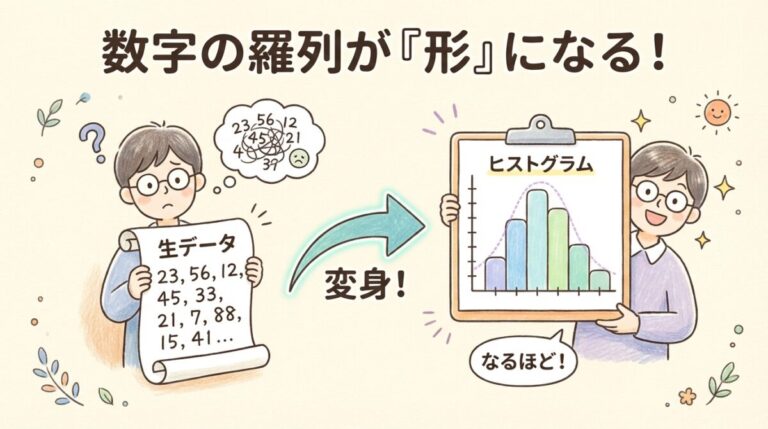
パレート図の次によく使う QC7つ道具が、データの分布の形を見るヒストグラムです。

 ポチップ
ポチップ
 ポチップ
ポチップ
 ポチップ
ポチップ
次に読むべき記事
ここまでで、パレート図で「どこから手をつけるか」を決める方法がわかりました。次は、1位になった不良が「なぜ起きるのか」を掘り下げる道具と、データを集める道具を見ていきましょう。
テーマ別に、もっと深く学ぶ
気になるところから読んでも大丈夫です。どの記事も、はじめて学ぶ人向けにやさしく書いています。