※本記事にはプロモーション(広告)が含まれています。
こんな経験はありませんか?
- 上司から「不良の内訳をパレート図にまとめて」と言われたけど、作り方がわからない
- Excelで棒グラフは作れるけど、累積曲線の追加方法がわからない
- QC検定の勉強で「パレート図」が出てきたけど、読み方がピンとこない
- 改善報告書に「パレート図で効果を見せて」と言われて困っている
○ この記事でわかること
- パレート図とは何か?(棒グラフ+折れ線グラフの複合グラフ)
- パレート図の読み方と「80対20の法則」で重点項目を見つける方法
- Excelでパレート図を5分で作る全手順(2通りの方法)
- 改善前後のパレート図を比較して効果を「見える化」するテクニック
- 「その他」の扱い方など、よくある失敗と回避策
品質保証部に異動して、上司から「不良の内訳をパレート図にまとめてくれ」と言われた経験はありませんか?
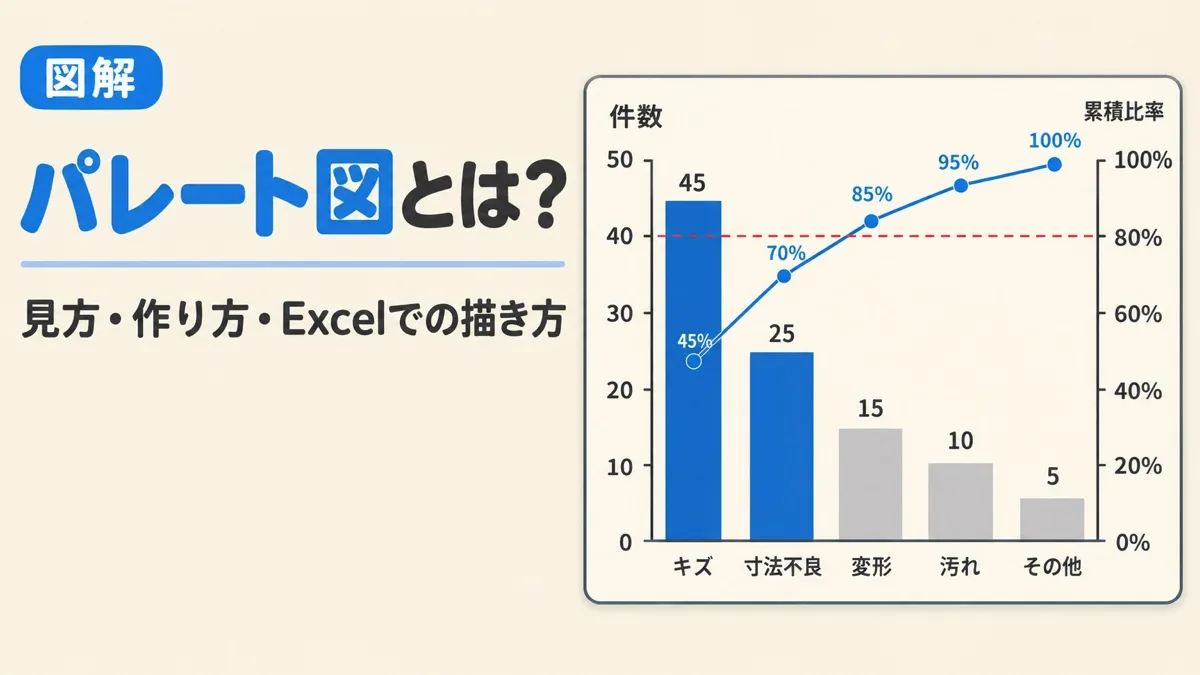
パレート図は、品質管理の「QC7つ道具」の中でもよく使われる手法です。不良件数やクレーム内容などのデータを「棒グラフ+折れ線グラフ」で視覚化し、「どこから手をつけるべきか?」を一瞬で判断するための道具です。
結論を先に言います。パレート図とは「たくさんある問題の中から、最もインパクトが大きい原因を見つけ出すグラフ」です。この記事を読めば、パレート図の読み方・作り方・実務での使い方が完全に理解できます。
パレート図とは?|30秒でわかる答えと3つの使いどころ
「作り方はあとでいい。まず“何なのか”を一言で知りたい」という方は、ここだけ読めば大丈夫です。この章は記事全体の要約になっています。
パレート図とは?(一言で言うと)
件数の多い順に並べた「棒グラフ」と、その積み上げ割合を示す「累積の折れ線」を重ねた図。
ひとことで言えば 「どこから手をつけるべきかを決めるための図」 です。
重要なのは、パレート図が「現状を報告するための図」ではなく「優先順位を決めるための図」だという点です。不良が10種類あるとき、10個すべてに手を出すと全部が中途半端に終わります。パレート図は「まずこの2つだけやりましょう」と言い切るための根拠になります。
ほかのグラフとの違い
| ふつうの棒グラフ |
大小を比べる。並び順は自由 |
| ヒストグラム |
データの「バラつきの形」を見る |
| パレート図 |
多い順に並べ替え+累積線。 「どれを捨て、どれをやるか」を決める |
パレート図の見方|折れ線が80%に届くまでが「やるべき仕事」
パレート図で本当に見るべきは、棒グラフではなく右上に伸びていく折れ線(累積比率)です。この折れ線は「左から順に足していったら、全体の何%をカバーできたか」を表しています。
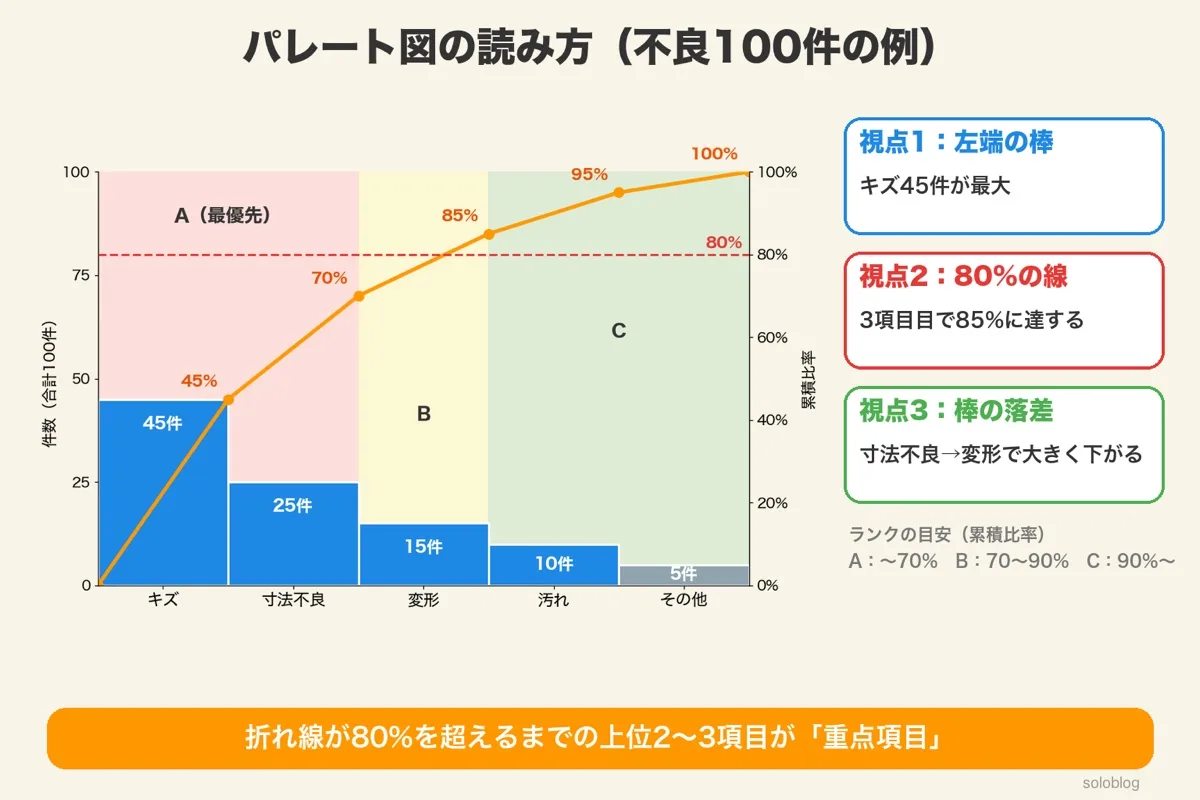
累積比率の読み方(不良100件の例)
| 項目 |
件数 |
累積比率 |
読み取れること |
| キズ |
45件 |
45% |
これ1つで約半分 |
| 寸法不良 |
25件 |
70% |
2つで7割 ← ここが本命 |
| 変形 |
15件 |
85% |
3つで8割超え |
| 汚れ |
10件 |
95% |
後回しでいい |
| その他 |
5件 |
100% |
今は触らない |
○ 見方はこの一文だけ覚えれば十分です
折れ線が80%のラインを超えた地点で、指を止める。その左側にある上位2〜3項目が、あなたが今月やるべき仕事です。それより右は、今は見なくていい項目です。
つまりパレート図は、「やること」を決める図ではなく、「やらないことを決める」図でもあります。上位2〜3項目で全体の7〜8割が説明できてしまうこの偏りには、名前がついています。
「なぜ世の中はこんなに偏るのか?」が気になった方は、推しを1位にするには?総選挙を制する「パレートの法則」と太客の力 をどうぞ。身近な例で腹落ちします。
どんなときに使う?|迷ったらこの3場面
パレート図は「不良の分析ツール」だと思われがちですが、“種類がたくさんあって、どれから手をつけるか迷っている”状況すべてで使えます。実務で登場するのは、ほぼ次の3場面です。
場面①|最頻出
不良分析|「どの不良モードを潰すか」を決める
横軸に不良の種類、縦軸に不良件数。工程内不良の対策会議で最初に出す1枚です。「全部やります」と言わずに済むようになるのが最大の効果です。
工程内不良が出たときの手順を見る →
場面②|客先対応
クレーム分析|「どの顧客・どの内容が多いか」を見る
横軸にクレーム内容(納期遅れ・数量違い・外観など)、縦軸に件数。是正報告書の「現状把握」欄にそのまま貼れる図になります。
8D報告書の書き方を見る →
場面③|上司に刺さる
コスト分析|「件数」より「金額」で並べ替える
横軸に工程や製品、縦軸に廃棄金額。件数では4位の不良が、金額では1位になることは珍しくありません。経営層への提案は、こちらのほうが確実に通ります。
品質コスト(COQ)の考え方を見る →
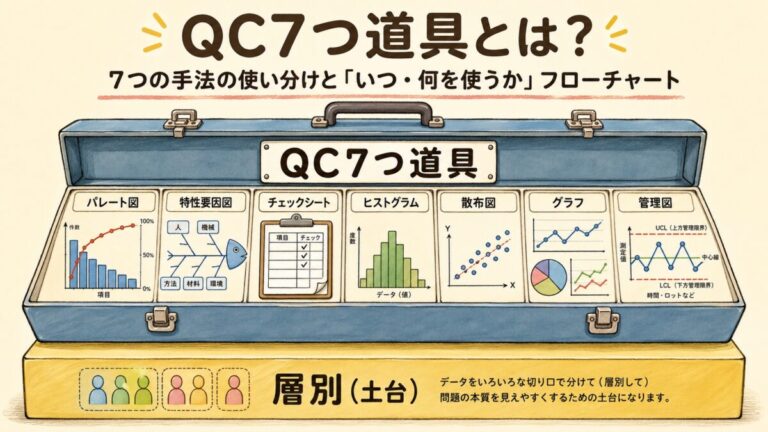
逆に、パレート図が向かない場面もあります。項目が2〜3種類しかないとき(並べ替える意味がない)と、時間の推移を見たいとき(折れ線グラフや管理図の役割です)。道具の使い分け全体は QC7つ道具のフローチャート で確認できます。
パレート図で「どの不良から手をつけるか」が決まったら、原因を調べて対策するまでの手順が次の課題です。
あわせて読みたい
工程内不良が出たらどうする?7つの手法の使う順番
工程内不良が出たときの7つの手法の使う順番
パレート図の構成要素を分解する|5つのパーツと降順ルール
パレート図の正体は「どこから手をつけるべきか」を教えてくれるグラフ
パレート図とは、データを項目ごとに分類し、件数が多い順に左から並べた棒グラフと、累積比率(合計に対する割合の積み上げ)を表す折れ線グラフを1つのグラフに重ねたものです。
たとえば、ある製造ラインで1ヶ月間に発生した不良品を種類ごとに集計すると、次のようなデータが得られたとします。
| 不良項目 |
件数 |
割合 |
累積比率 |
| キズ |
45件 |
45% |
45% |
| 寸法不良 |
25件 |
25% |
70% |
| 変形 |
15件 |
15% |
85% |
| 汚れ |
10件 |
10% |
95% |
| その他 |
5件 |
5% |
100% |
| 合計 |
100件 |
100% |
─ |
このデータをパレート図にすると、左軸に件数(棒グラフ)、右軸に累積比率(折れ線グラフ)が表示されます。棒グラフは必ず件数が多い順(降順)に左から並べます。
パレート図の構成要素
① 棒グラフ(左軸):各項目の件数を降順に並べる
② 折れ線グラフ(右軸):累積比率(0%→100%)を結ぶ
③ 横軸:不良の種類(項目名)
④ 左縦軸:件数(または金額)
⑤ 右縦軸:累積比率(%)
パレート図のポイントは「たった2〜3項目で全体の70〜80%を占めている」ことが一目でわかることです。上の例なら「キズ」と「寸法不良」の2項目だけで全体の70%を占めています。つまり、この2つを対策すれば、不良の7割が消えるということです。
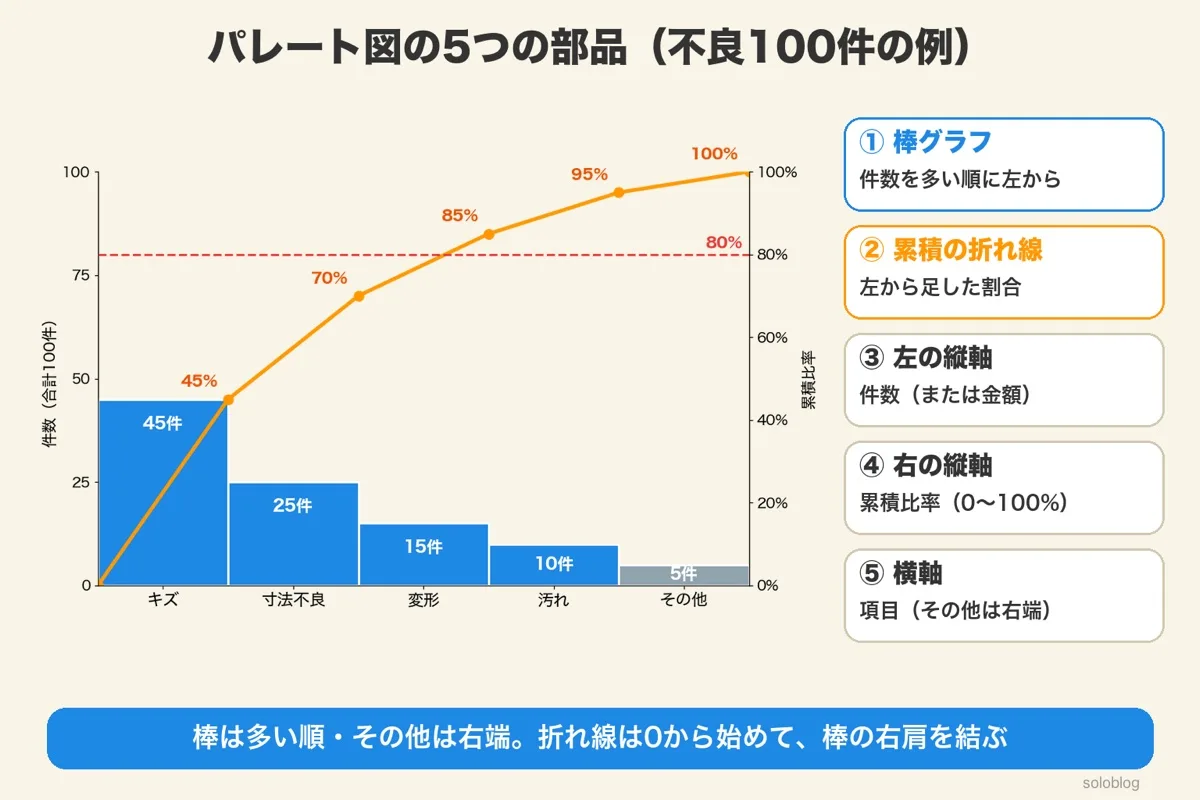
パレート図の5つの構成要素
なぜパレート図が最強なのか?|「80対20の法則」の力
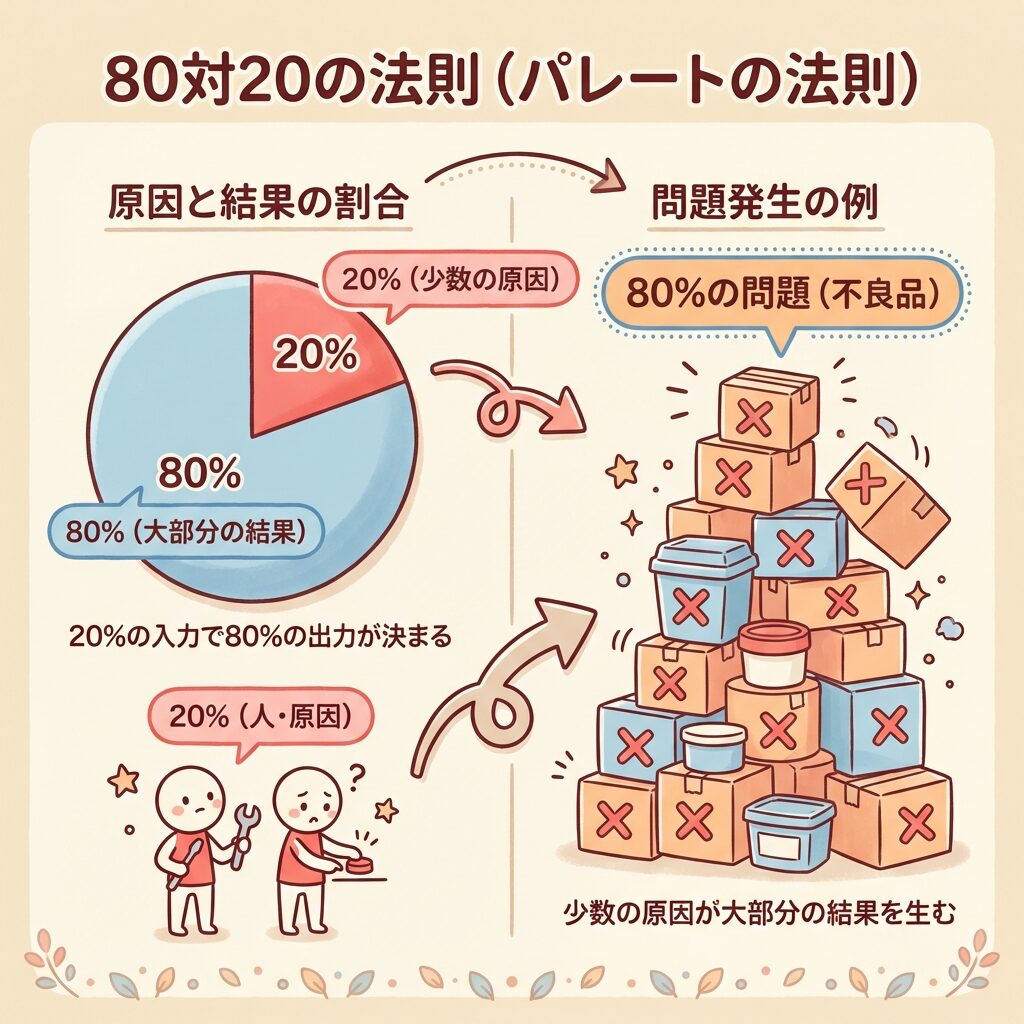
全体の80%は、たった20%の原因から生まれている
パレート図の名前の由来は、19世紀のイタリアの経済学者ヴィルフレド・パレートです。パレートは、所得や富が一部の人に大きくかたよっていることを、データで示しました。
この「80対20の法則」(パレートの法則)は、品質管理でも驚くほど当てはまります。
製造業での「80対20の法則」の具体例
| 場面 |
80%の結果 |
20%の原因 |
| 不良件数 |
全不良の80%は… |
上位2〜3種類の不良モードで占める |
| クレーム |
全クレームの80%は… |
上位2〜3社の顧客から発生する |
| 設備故障 |
全故障時間の80%は… |
上位2〜3台の設備で発生する |
| コスト |
廃棄コストの80%は… |
上位2〜3工程で発生する |
つまりパレート図は、「100個の問題を全部解決する必要はない。上位2〜3個に集中すれば、問題の8割は消える」ということを教えてくれるグラフです。

品質管理の世界では、この上位の少数項目を「重点項目」、残りを「些末な多数」と呼びます。この「重要な少数と些細な多数」という見方を品質管理に持ちこんだのは、品質管理の専門家ジョセフ・ジュランです。なお、在庫や売上を上位から A・B・C に分けるABC分析は「パレート分析」とも呼ばれ、パレート図と同じ考え方です。限られたリソース(人・時間・お金)で最大の改善効果を出すには、重点項目に全力を注ぐのが正解です。
ポイント
パレート図の折れ線グラフ(累積曲線)が80%に達する地点を見てください。その左側にある項目が「重点項目」です。ここに集中対策すれば、最小の努力で最大の効果が得られます。
20%の原因が80%の結果を生むパレートの法則
パレート図の読み方【実践編】|3つの視点とABC分析でランク分けする
読み方のステップ:左→上→右の順に目を動かす
パレート図を見るときは、以下の3つの視点を順番にチェックしてください。
視点 1
左端の棒を見る → 「最も件数が多い項目は何か?」
棒グラフは降順に並んでいるため、一番左の棒が最大の問題です。上の例では「キズ(45件)」が最大です。まずはこれが「敵のボス」だと認識してください。
視点 2
累積曲線が80%を超える地点を見る → 「上位何項目で8割か?」
折れ線グラフ(累積曲線)が右軸の80%ラインを超えるポイントを確認します。上の例では「キズ+寸法不良+変形」の3項目で85%。つまり上位3項目に集中すれば全体の85%をカバーできます。
視点 3
棒の高さの「落差」を見る → 「どこまでが重点で、どこからが些末か?」
棒グラフの高さが急激に下がるポイントがあります。上の例では「キズ(45件)→寸法不良(25件)→変形(15件)→汚れ(10件)」と右に行くほど小さくなりますが、「寸法不良」と「変形」の間に大きな落差があります。この落差の左側が「重点項目」です。
ABC分析:重点項目を3ランクに分類する
パレート図の読み方をもう一段深めるのがABC分析です。累積比率に基づいて項目を3つのランクに分類します。
| ランク |
累積比率 |
対応方針 |
上の例では |
| A |
0〜70% |
最優先で対策する(全リソースの7割を投入) |
キズ、寸法不良 |
| B |
70〜90% |
余力があれば対策する(リソースの2割を投入) |
変形 |
| C |
90〜100% |
現状維持でOK(対策しなくても影響が小さい) |
汚れ、その他 |
現場の声
「全部の不良をゼロにしろ」と言われても、現実にはリソースが足りません。パレート図を見せて「まずAランクの2項目に集中させてください」と上司に提案できるようになります。データで優先順位を語れるのが、パレート図の真の力です。
パレート図の読み方:左端・80%ライン・落差
パレート図の作り方|5ステップで完成する手順
まずは「表を作る」ところから始めよう
Excelの操作に入る前に、パレート図の元になる「パレート表」の作り方を理解しましょう。この表さえ作れれば、グラフ化は一瞬です。
STEP 1:データを集める
まず、分析したいデータを集めます。不良分析なら「チェックシート」や「不良日報」から不良の種類と件数を拾います。期間は1週間〜1ヶ月が一般的です。短すぎると偏りが出ますし、長すぎると工程変更の影響が混ざります。
STEP 2:項目ごとに集計する
データを項目ごとにカウントします。例:「キズ:45件、寸法不良:25件、変形:15件、汚れ:10件、色ムラ:3件、バリ:2件」のように。件数が少ない項目(全体の5%未満の項目)は「その他」に合算してOKです。
STEP 3:降順に並び替える
件数が多い順に並び替えます。これがパレート図の命です。降順に並べないと「どこから手をつけるべきか」が見えません。ただし「その他」は必ず一番右(最後)に置きます。件数が他の項目より多くても、「その他」は右端です。
STEP 4:累積比率を計算する
各項目の件数を合計で割って「構成比率」を出し、それを上から順に足していく(累積する)だけです。
累積比率の計算式
構成比率 = その項目の件数 ÷ 全件数の合計 × 100(%)
累積比率 = 上の項目の累積比率 + その項目の構成比率
例)キズの累積比率 = 45 ÷ 100 × 100 = 45%
寸法不良の累積比率 = 45% + 25% = 70%
変形の累積比率 = 70% + 15% = 85%
STEP 5:グラフを描く
棒グラフ(件数)と折れ線グラフ(累積比率)を1つの図に重ねます。このSTEP 5は、Excelを使えばボタン1つで完了します。次のセクションで詳しく解説します。
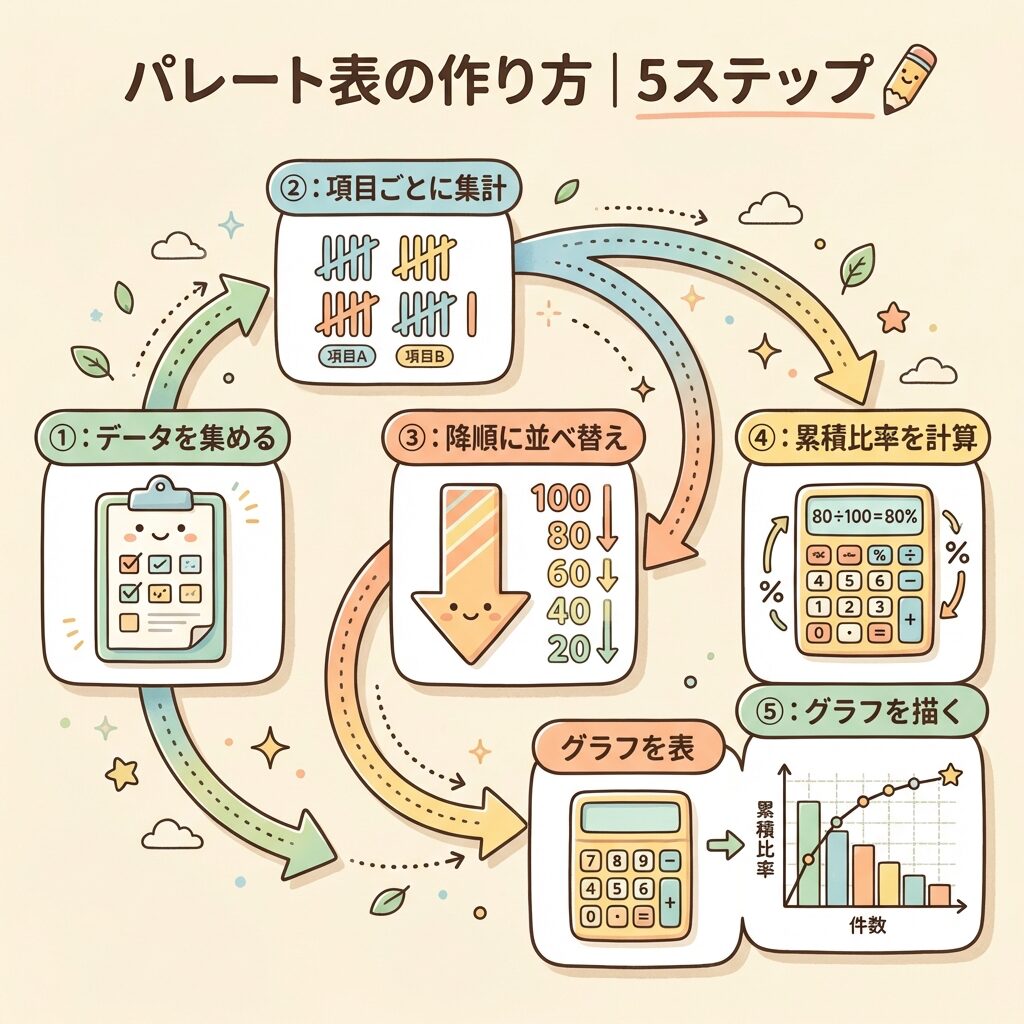
パレート図の作り方5ステップ
Excelでパレート図を作る方法①|「統計グラフ」ボタンで一発作成
最速5分!Excel 2016以降なら「パレート図」ボタンが使える
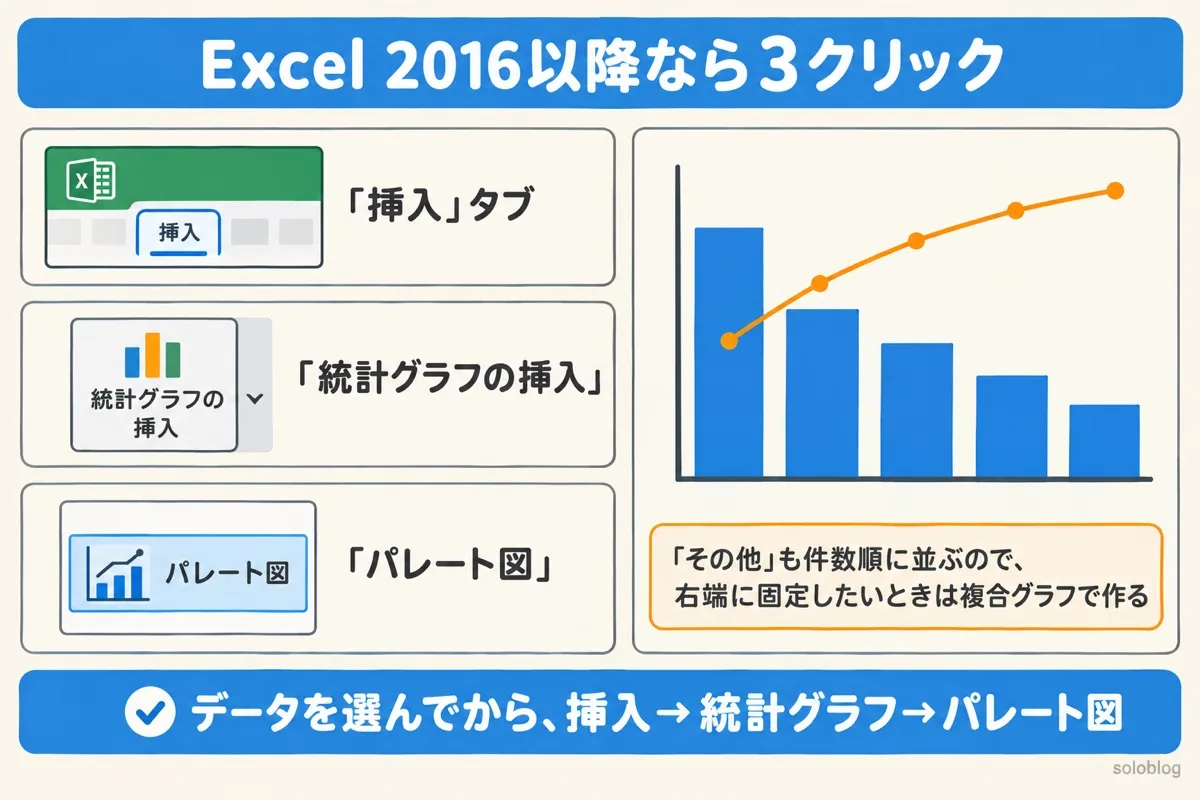
Excel 2016以降(Microsoft 365含む)には、パレート図を自動作成する機能が標準搭載されています。累積比率の計算やグラフの重ね合わせが不要で、データを選んでボタンを押すだけで完成します。
手順 1
Excelにデータを入力する
A列に「不良項目」、B列に「件数」を入力します。降順に並べなくてOK。Excelが自動で降順にしてくれます。
| A | B |
| 不良項目 | 件数 |
| キズ | 45 |
| 寸法不良 | 25 |
| 変形 | 15 |
| 汚れ | 10 |
| その他 | 5 |
手順 2
データ範囲を選択する
A1:B6(見出し行を含む)をドラッグして選択します。
手順 3
「挿入」タブ →「統計グラフの挿入」→「パレート図」を選択
リボンの「挿入」タブをクリック → グラフグループの中にある「統計グラフの挿入」(に∑が付いたアイコン) → ヒストグラムの項目内にある「パレート図」をクリックします。
手順 4
完成!タイトルと軸ラベルを追加する
グラフが自動生成されます。棒グラフ(件数)と折れ線グラフ(累積比率)が自動で重ね合わされ、降順ソートも自動です。あとはグラフタイトルに「〇月 不良内訳パレート図」と入力すれば完成です。
注意
Excel標準のパレート図機能では「その他」も件数順で自動ソートされてしまいます。「その他」を右端に固定したい場合は、次に紹介する「手動で作る方法」を使ってください。また、会社のExcelが2013以前の場合はこの機能が使えないため、手動作成が必要です。
あわせて読みたい
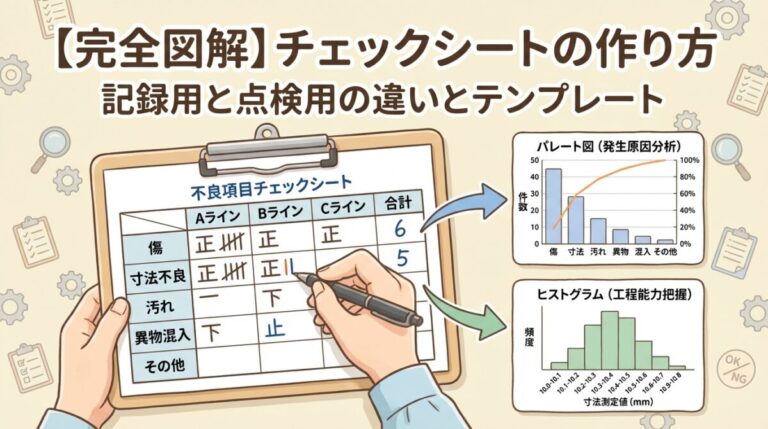
チェックシートの作り方|記録用と点検用の違いとテンプレート
チェックシートの作り方。記録用と点検用
Excelでパレート図を作る手順
Excelでパレート図を作る方法②|複合グラフで手動作成(Excel全バージョン対応)
「その他」を右端に固定したい・Excel 2013以前の場合はこの方法
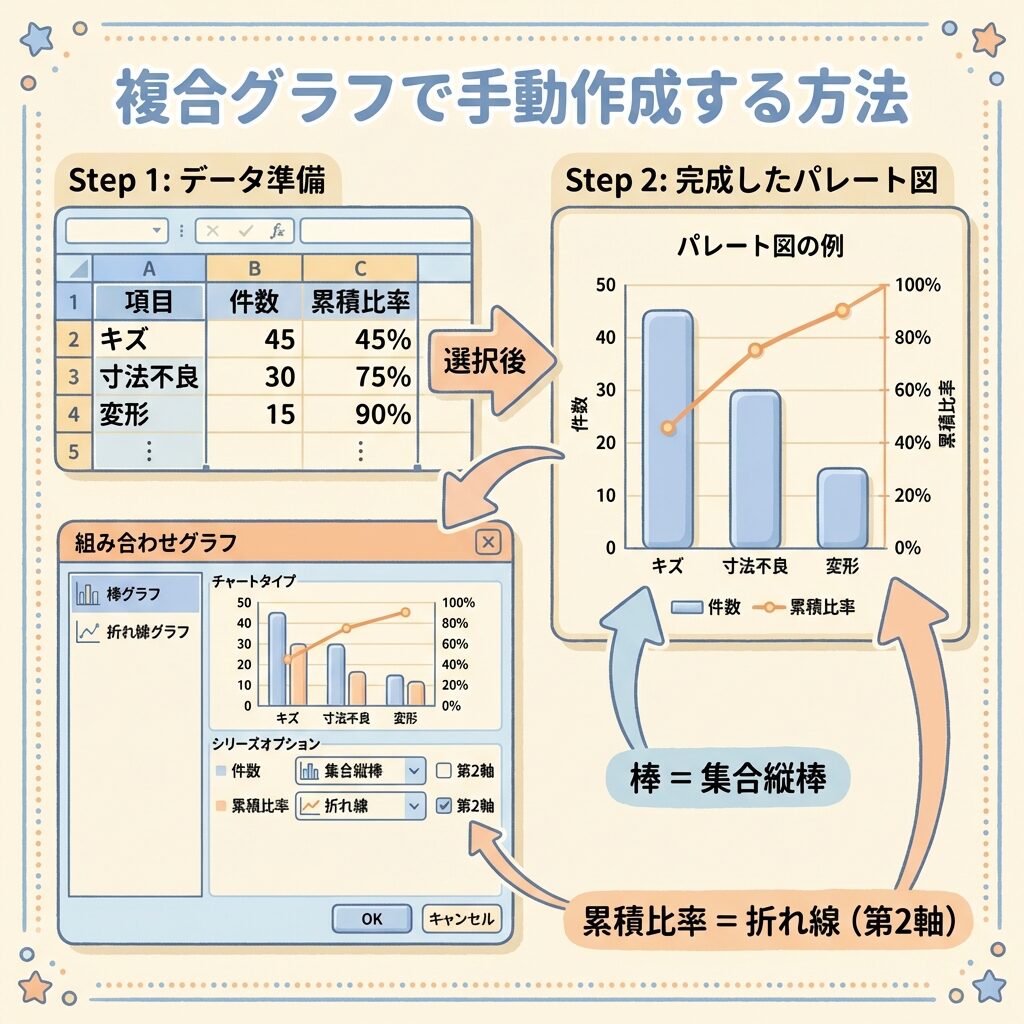
Excel標準のパレート図機能が使えない場合や、細かいカスタマイズが必要な場合は、棒グラフと折れ線グラフを組み合わせた「複合グラフ」を手動で作成します。STEP 4まで作ったパレート表があれば、あとは以下の手順です。
パレート表(STEP 4 まで完成した状態)
|
A |
B |
C |
| 1 |
不良項目 |
件数 |
累積比率 |
| 2 |
キズ |
45 |
45% |
| 3 |
寸法不良 |
25 |
70% |
| 4 |
変形 |
15 |
85% |
| 5 |
汚れ |
10 |
95% |
| 6 |
その他 |
5 |
100% |
手順 1
A1:C6を選択 →「挿入」タブ →「おすすめグラフ」→「すべてのグラフ」タブ →「組み合わせ(複合グラフ)」を選択
手順 2
「件数」を「集合縦棒」に設定。「累積比率」を「折れ線」に設定し、「第2軸」にチェックを入れる → OK
手順 3
右の第2軸(累積比率)の最大値を100%に固定する(軸を右クリック →「軸の書式設定」→「最大値」を1.0に設定)
手順 4
80%のラインに水平の補助線を引く(図形の「直線」を使って手動で描画するか、データに80%の定数行を追加して破線で表示)
ポイント:棒グラフの「棒の間隔」をゼロにする
パレート図の棒グラフは、ヒストグラムのように棒同士が隙間なく接している形で描くことが多いです。棒グラフを右クリック →「データ系列の書式設定」→「系列のオプション」→「要素の間隔」を0%に設定してください。これだけで見た目が一気にプロっぽくなります。
正しいパレート図にする3つの設定(折れ線を0から始める)
- 左の軸の最大値を合計件数にそろえる。例の合計は100件なので、左の軸の最大を100、右の軸の最大を100%にします。こうすると左の100件と右の100%が同じ高さになり、棒と折れ線の目盛りが合います。
- 折れ線を0から始める。パレート表の先頭に「累積比率0%」の行を足し、折れ線を「散布図(直線)」にして、x を 0・1・2…(棒の右の端)に置くと、左下の0から棒の右肩を結ぶ形になります。手軽に作るなら、先頭の0を省いて棒の真ん中を結ぶ形でもかまいません。
- その他は右端に固定する。Excelの「パレート図」ボタンでは並び替えが自動なので、その他を右端にしたいときはこの手作りの方法を使います。
Excelの複合グラフでパレート図を作る
製造業でのパレート図の活用シーン5選
パレート図は「不良分析」だけじゃない
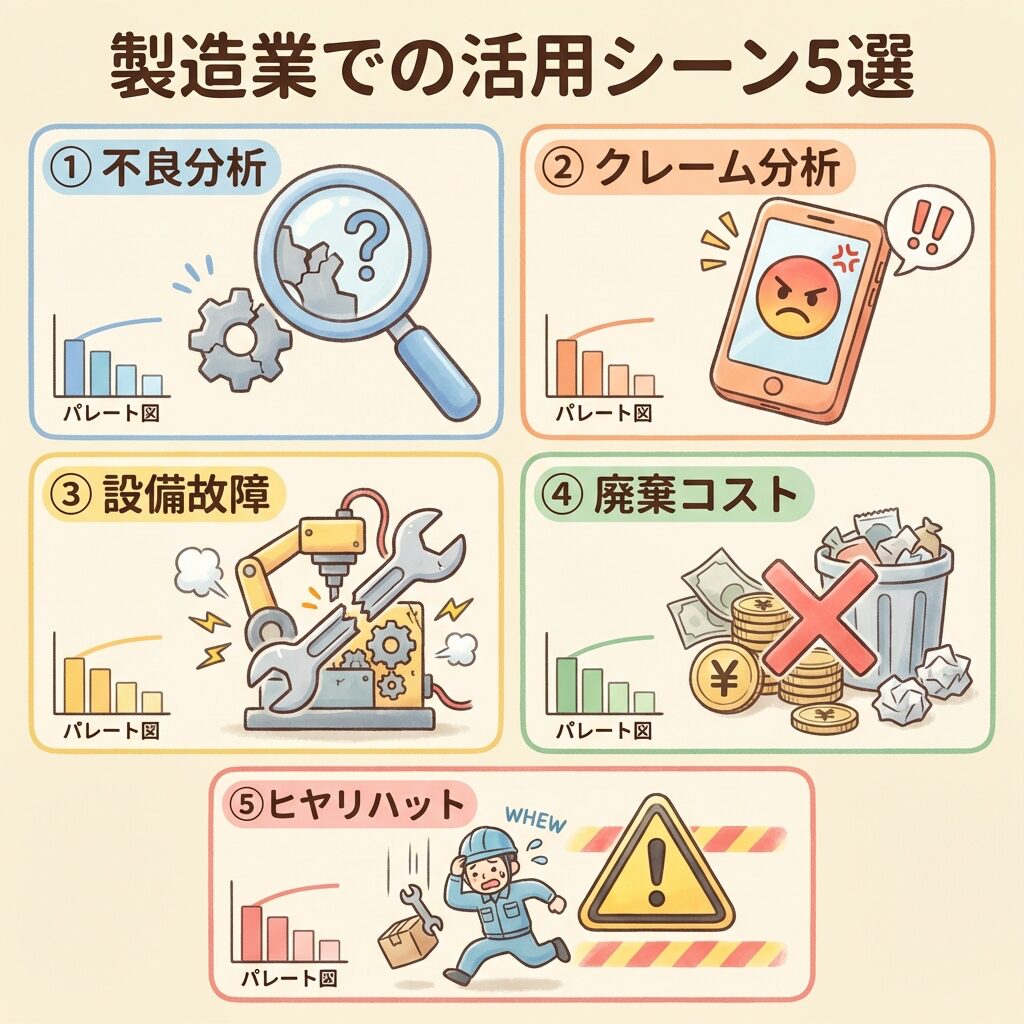
パレート図は不良件数の分析だけに使うものと思われがちですが、実は製造業のあらゆる場面で活用できます。
| # |
活用シーン |
横軸(項目) |
縦軸(件数・金額) |
見つかること |
| 1 |
不良の内訳分析 |
不良モード(キズ、寸法不良…) |
不良件数 |
最も多い不良モード |
| 2 |
クレーム分析 |
クレーム内容(納期遅れ、数量間違い…) |
クレーム件数 |
最も多いクレーム原因 |
| 3 |
設備故障分析 |
設備名 or 故障原因 |
故障時間(分) |
最も停止時間が長い設備 |
| 4 |
廃棄コスト分析 |
工程名 or 製品名 |
廃棄金額(円) |
最もコストがかかる工程 |
| 5 |
安全ヒヤリハット分析 |
ヒヤリハットの種類 |
報告件数 |
最も危険な作業パターン |
ポイント:「件数」だけでなく「金額」でもパレート図を作ろう
件数ベースでは「キズ」が最多でも、金額ベースでは「寸法不良」が最大コストということがあります。同じデータで「件数パレート図」と「金額パレート図」を2つ作り、並べて比較すると、本当に対策すべき項目が見えてきます。上司への報告では金額ベースのほうが経営層に刺さります。
パレート図の製造業での活用シーン5選
改善前後のパレート図を比較する|「効果の見える化」テクニック
Before / After のパレート図を並べれば、改善効果が一目瞭然
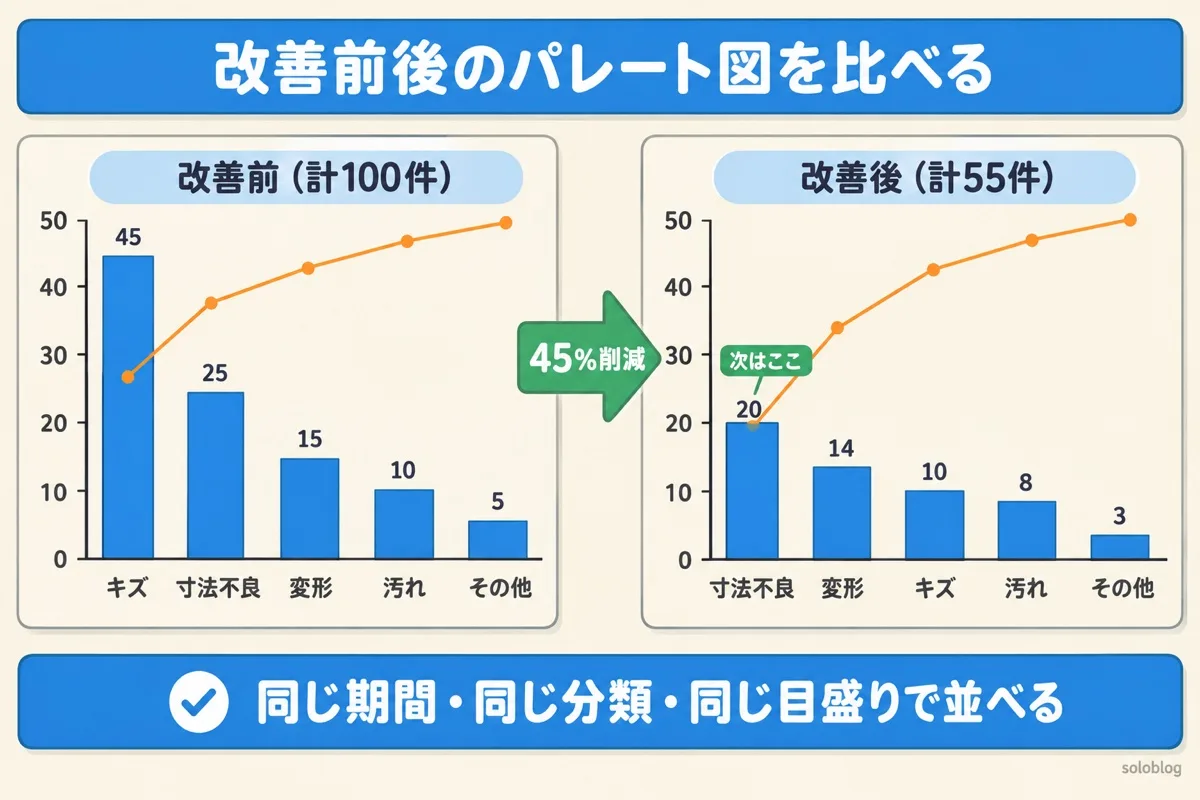
パレート図のもう一つの強力な使い方が、改善前後のパレート図を2枚並べて比較する方法です。QCサークルの発表や改善報告書では、この「Before / After」が定番です。
Before(改善前)
| キズ | 45件 |
| 寸法不良 | 25件 |
| 変形 | 15件 |
| 汚れ | 10件 |
| その他 | 5件 |
| 合計 | 100件 |
→
After(改善後)
| 寸法不良 | 20件 |
| 変形 | 14件 |
| キズ | 10件 |
| 汚れ | 8件 |
| その他 | 3件 |
| 合計 | 55件 ○ |
改善前は「キズ(45件)」が最大の不良でしたが、対策の結果「キズ」は10件に減少。全体の不良も100件→55件に45%削減されました。
注目すべきは、改善後のパレート図で「1位の項目が変わった」ことです。改善前は「キズ」が1位でしたが、改善後は「寸法不良」が1位になっています。これは「キズ対策が効いた」証拠であると同時に、「次に対策すべきは寸法不良だ」という次のアクションが見えています。
Before / After 比較のルール
① 改善前と改善後で同じ期間のデータを使う(1ヶ月 vs 1ヶ月)
② 改善前と改善後で同じ分類基準を使う(項目名を変えない)
③ 改善前の左縦軸(件数)の最大値を揃える(目盛りが違うと比較できない)
④ 2枚を横に並べてプレゼン資料に貼る
改善前後のパレート図の比較:45%削減
パレート図のよくある失敗5選|「その他」の扱い方と注意点
知らないとやりがちなNG例
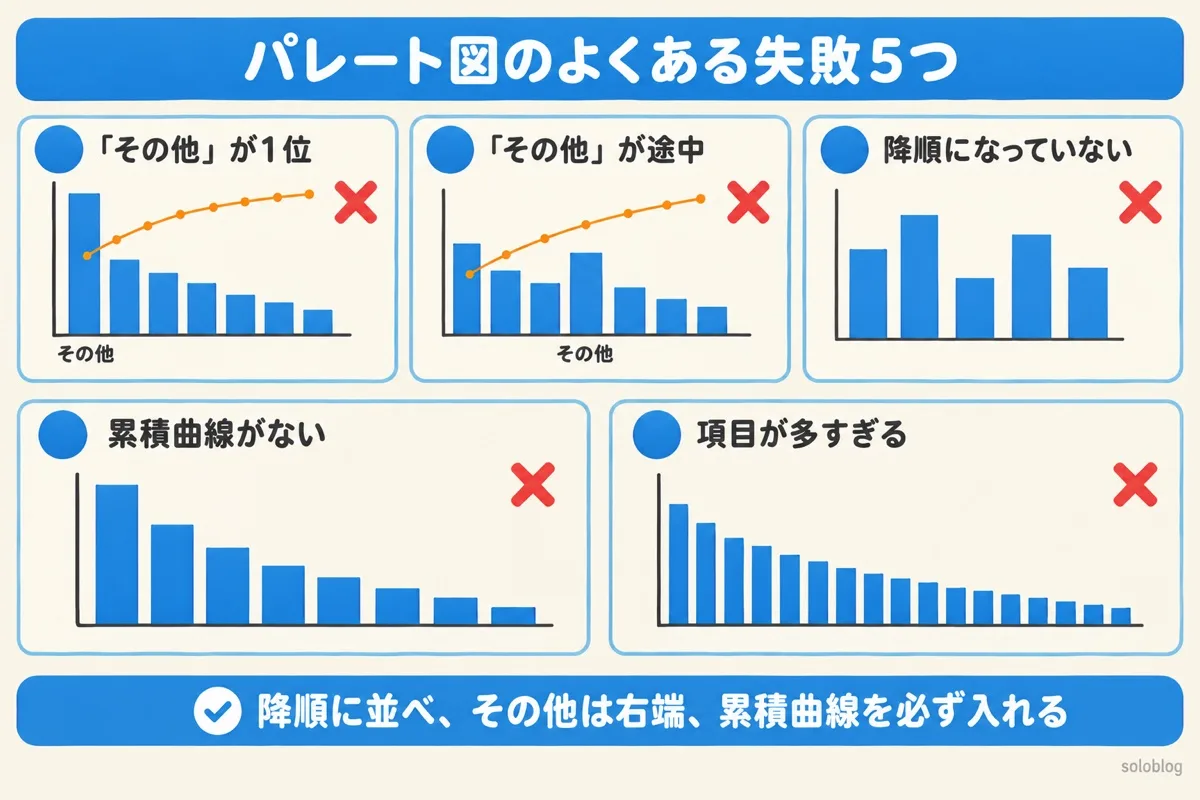
パレート図は簡単そうに見えますが、実はよくある間違いがあります。以下の5つを押さえておけば、上司やお客さんに「おかしいぞ」とツッコまれることはなくなります。
| # |
× よくある失敗 |
何が問題か |
○ 正しいやり方 |
| 1 |
「その他」が1位になっている |
分類が粗すぎて意味のあるデータになっていない |
「その他」の中身をさらに分類する。「その他」は全体の20%以下になるように |
| 2 |
「その他」を降順の途中に配置 |
件数が多くても「その他」が中央にあると重点項目が見えない |
「その他」は必ず一番右端に配置する |
| 3 |
棒グラフが降順になっていない |
パレート図の根幹が崩壊。優先順位が読み取れない |
必ず件数が大きい順に左から並べる |
| 4 |
累積曲線がない(棒グラフだけ) |
ただの棒グラフ。「上位何項目で80%か」が読み取れない |
必ず累積比率の折れ線グラフを重ねる |
| 5 |
項目数が多すぎる(10以上) |
情報が多すぎてどれが重点かわからない |
項目は5〜8個が理想。少ない項目は「その他」にまとめる |
QC検定での出題ポイント
QC検定2級・3級では「パレート図の正しい作り方」に関する問題が頻出します。特に「その他は常に右端に配置する」「棒グラフは降順に並べる」「累積曲線は必ず含める」の3点は、作り方の問題で問われやすいので、確実に押さえておいてください。
パレート図のよくある失敗5つ
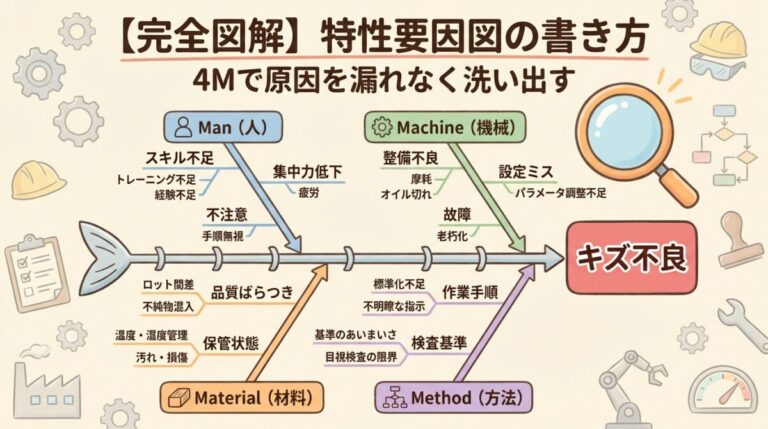
パレート図で「どの不良から」を決めたら、次は特性要因図でその原因を洗い出します。
あわせて読みたい
【完全図解】特性要因図(フィッシュボーン)の書き方|4Mで原因を漏れなく洗い出す
4Mで原因を漏れなく洗い出す書き方
パレート図と組み合わせると効果が倍増する手法
パレート図は「入口」にすぎない|次の一手が重要
パレート図で「重点項目」を特定しただけでは、問題は解決しません。「キズが最大の不良モードだ」とわかったら、次は「なぜキズが発生するのか?」を深掘りする必要があります。
パレート図は問題解決の「入口」です。以下のフローで他の手法と組み合わせることで、真の改善につながります。
このように、パレート図は改善活動の「最初」と「最後」に登場します。最初に「何が問題か」を見つけ、最後に「本当に改善されたか」を確認する。この「サンドイッチ構造」がQCストーリーの基本です。
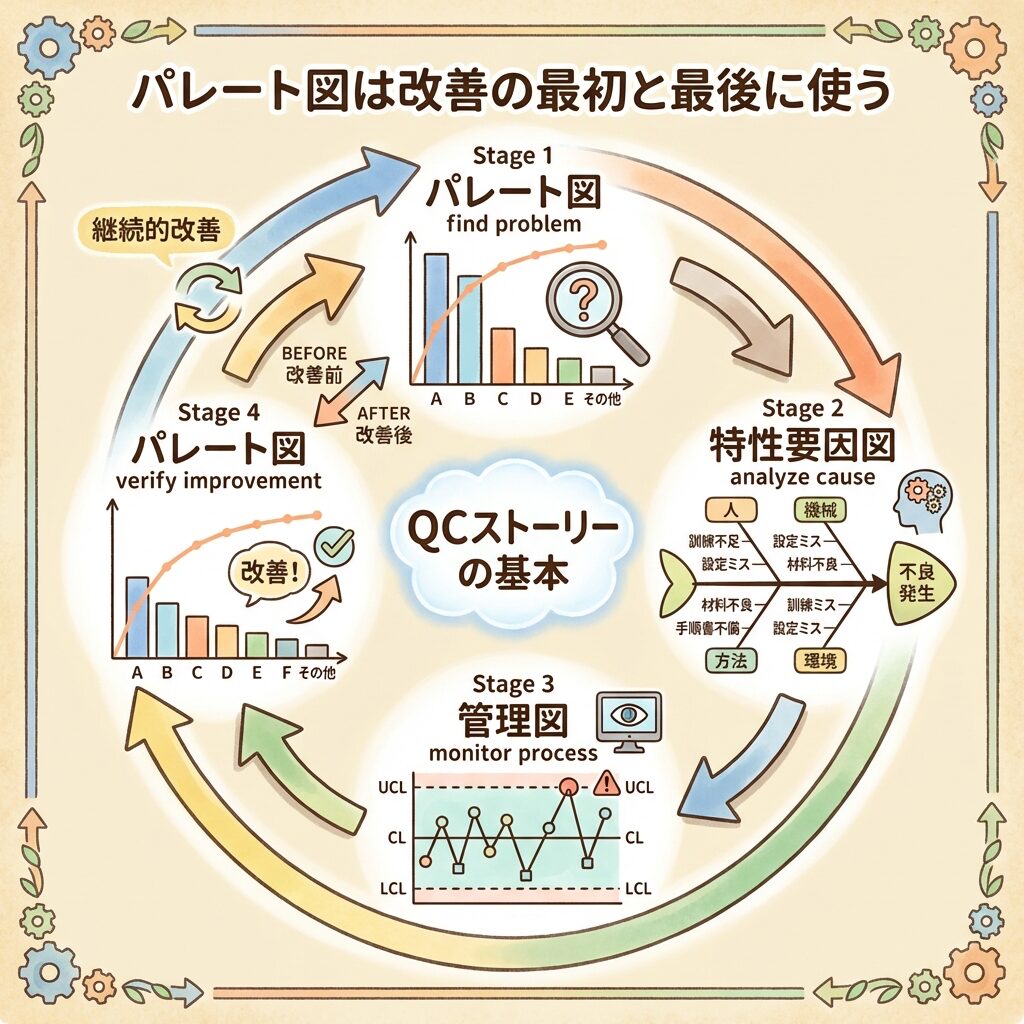
パレート図は改善の最初と最後に使う
まとめ|パレート図は「どこから手をつけるか」を教えてくれる最強の道具
この記事のまとめ
| パレート図とは |
棒グラフ(件数・降順)+折れ線グラフ(累積比率)の複合グラフ |
| パレートの法則 |
全体の80%は、上位20%の原因から生まれている |
| 読み方 |
累積曲線が80%を超える地点の左側が「重点項目」 |
| Excel作成 |
Excel 2016以降:「挿入」→「統計グラフ」→「パレート図」で一発 |
| 「その他」のルール |
必ず右端に配置。全体の20%以下に抑える |
| 改善活動での使い方 |
Before / After を並べて改善効果を「見える化」する |
パレート図は、品質管理における「最初の一手」です。「不良が100件あって困っている」というとき、100個の原因を全部対策する必要はありません。パレート図で上位2〜3項目を特定し、そこに集中すれば8割の問題が消えます。
まずは今日、あなたの担当工程の不良データをExcelに入力して、パレート図を1枚作ってみてください。「こんなにシンプルなグラフで、こんなに明確に優先順位が見えるのか」と驚くはずです。
S
シラス
電験三種・QC検定1級 / メーカーでパワエレ設計・品質保証 実務10年
メーカーで電気設計と品質保証に携わってきた経験をもとに執筆しています。むずかしい専門用語をできるだけ使わず、はじめて学ぶ人がつまずかないように、図とたとえで説明することを大切にしています。
この記事の理解を深める本と道具
おすすめの本
パレート図で絞り込んだ問題を、ほかのQC七つ道具でどう掘り下げるかまで学びたいときに向いています。QC七つ道具の使い方を、1テーマを見開きで完結させたオールカラーの図解で解説した入門書です。問題解決の進め方「QCストーリー」も紹介しています(KADOKAWA、藤澤俊明 著)。
¥1,650 (2026/10/08 08:07時点 | Amazon調べ)
ポチップ
おすすめの本
品質管理を基礎から学ぶなら、QC検定3級の勉強から始めるのがおすすめです。QC検定3級のテキストと問題集が1冊になった本です(TAC出版)。
¥1,650 (2026/10/04 15:25時点 | Amazon調べ)
ポチップ
おすすめの本
品質管理の手法をQC検定の勉強で体系的に身につけたいなら、2級のテキストが1冊あると心強いです。QC検定2級のテキストと問題集が1冊になった本です。受験者が苦手にしやすい統計の分野をていねいに説明しています(TAC出版)。
楽天ブックス
¥1,980 (2026/10/24 12:31時点 | Amazon調べ)
ポチップ
テーマ別に、もっと深く学ぶ
気になるところから読んでも大丈夫です。どの記事も、はじめて学ぶ人向けにやさしく書いています。
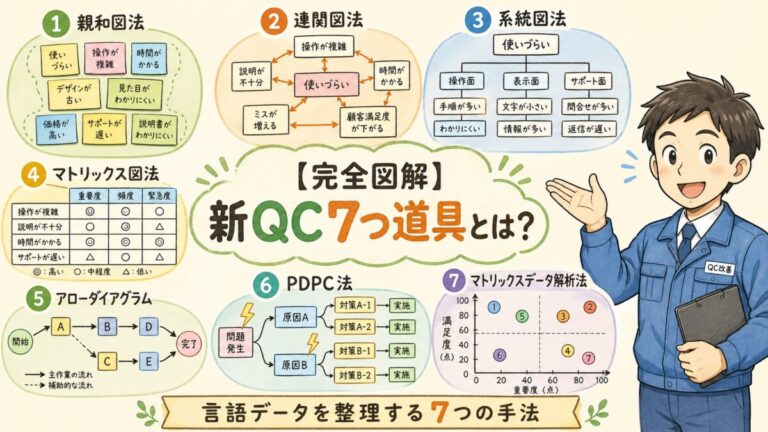
つまずきやすい「違い」を一気に解決
計算力アップ・資格対策