※本記事にはプロモーション(広告)が含まれています。
基板の発注作業をしていると、業者から「ガーバーデータ一式をZipで送ってください」と言われます。でも初めての人にとって、ガーバーデータって正直「謎のファイル群」ですよね。
わからなくて当然です。学校では「回路図」や「PCB CAD」の使い方は教えても、「業者にデータをどう渡すか」までは教えてくれないからです。でも実務では、ここでミスると「データ不備で作れません」と差し戻され、納期が1週間延びる、なんて事故が普通に起きます。
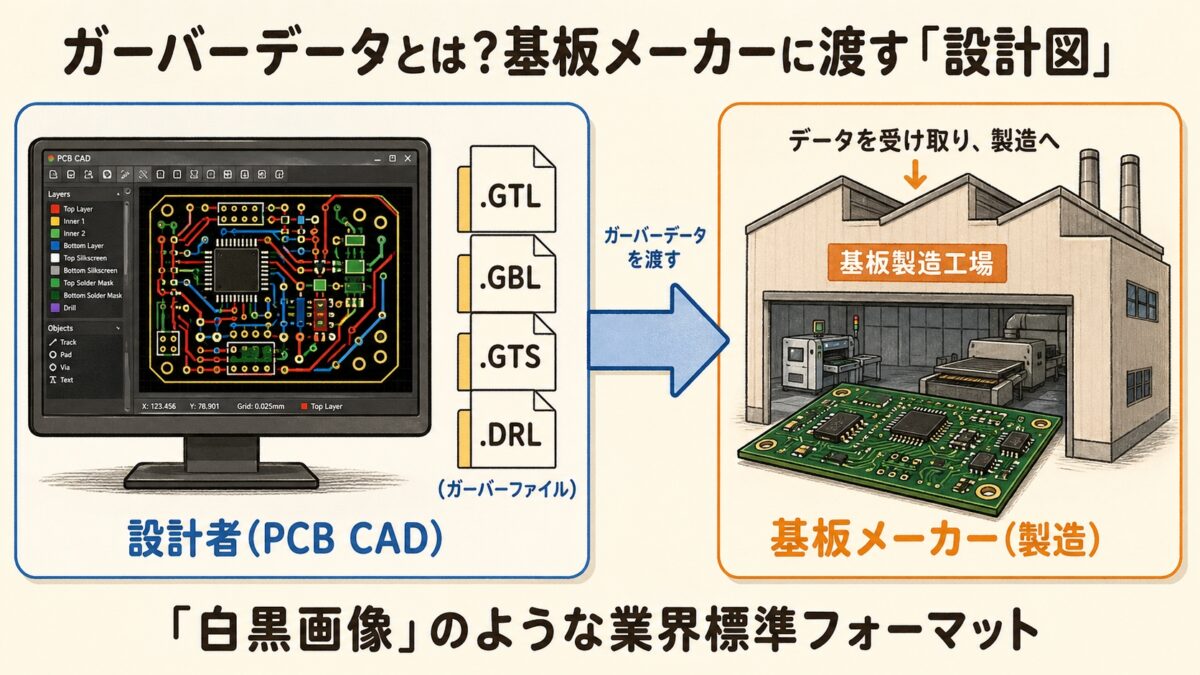
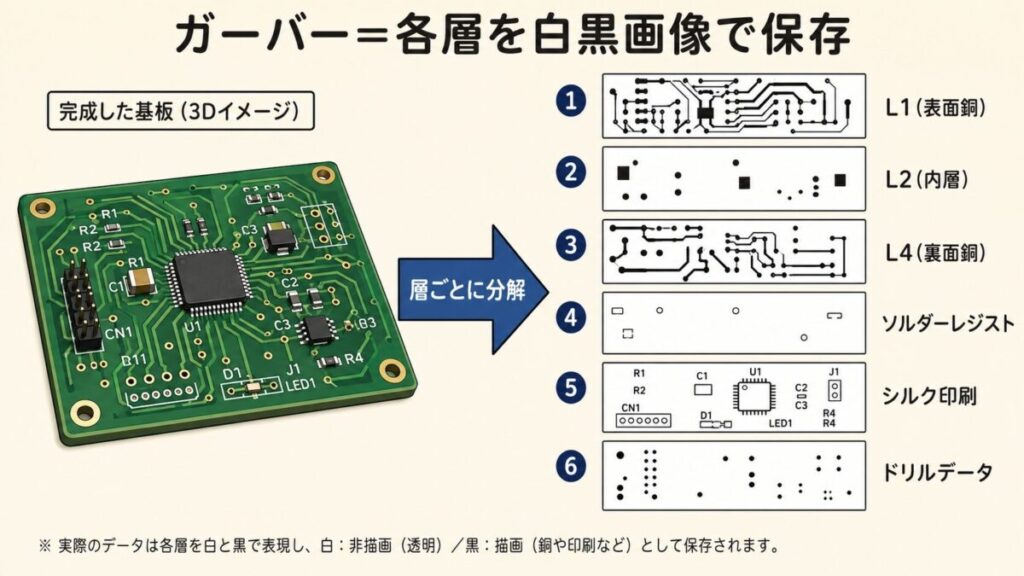
結論を先に言います。ガーバーデータは、基板の各層を「白黒画像」のように保存した、業界標準のフォーマットです。一見複雑ですが、原理は意外とシンプル。この記事では、ガーバーデータの正体と扱い方を完全図解で解説します。
ガーバーデータって結局何?
ガーバーデータとは、プリント基板の製造に必要な情報を、業界標準フォーマットで記述したファイル群のことです。アメリカのGerber Scientific社の写真製版機(フォトプロッター)の命令に由来し、今はベルギーのUcamco社が仕様を管理・公開しています。
もっとわかりやすく言うと、こうです。
4層基板なら、L1・L2・L3・L4の4枚分の「銅パターンの画像データ」があり、それに加えてソルダーレジスト・シルク印刷・穴情報など、各工程に必要なファイルがあります。
| 含まれる情報 | どの工程で使う? |
|---|---|
| 各層の銅パターン | エッチング工程 |
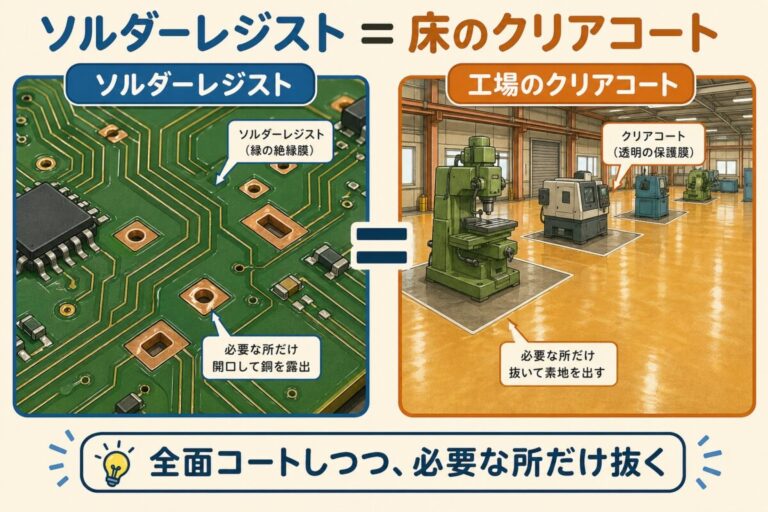
| ソルダーレジスト形状 | レジスト塗布工程 |
| シルク印刷の文字・記号 | シルク印刷工程 |
| ビア・スルーホールの座標と径 | 穴あけ工程 |
| 基板の外形(カット形状) | 外形加工工程 |
つまりガーバーデータは、基板製造の各工程に必要な情報を、まとめて業者に渡すためのデータパックなのです。

 ポチップ
ポチップ
ガーバーデータを受け取った基板メーカーは、このデータをもとに露光やエッチングで基板を作ります。製造の流れは次の記事で。
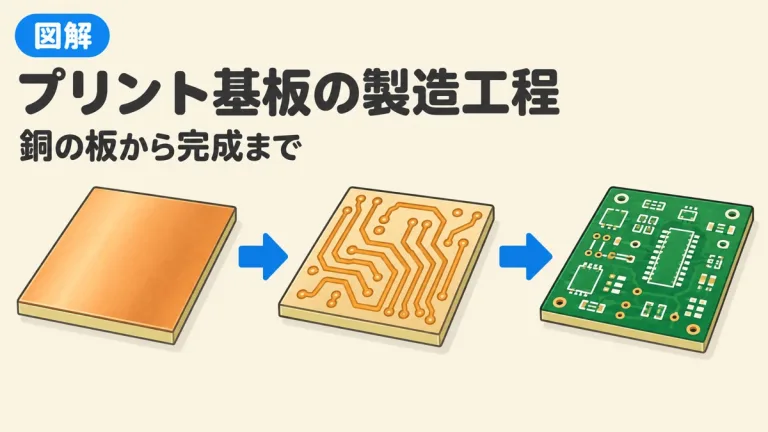
銅張積層板から完成までの製造工程
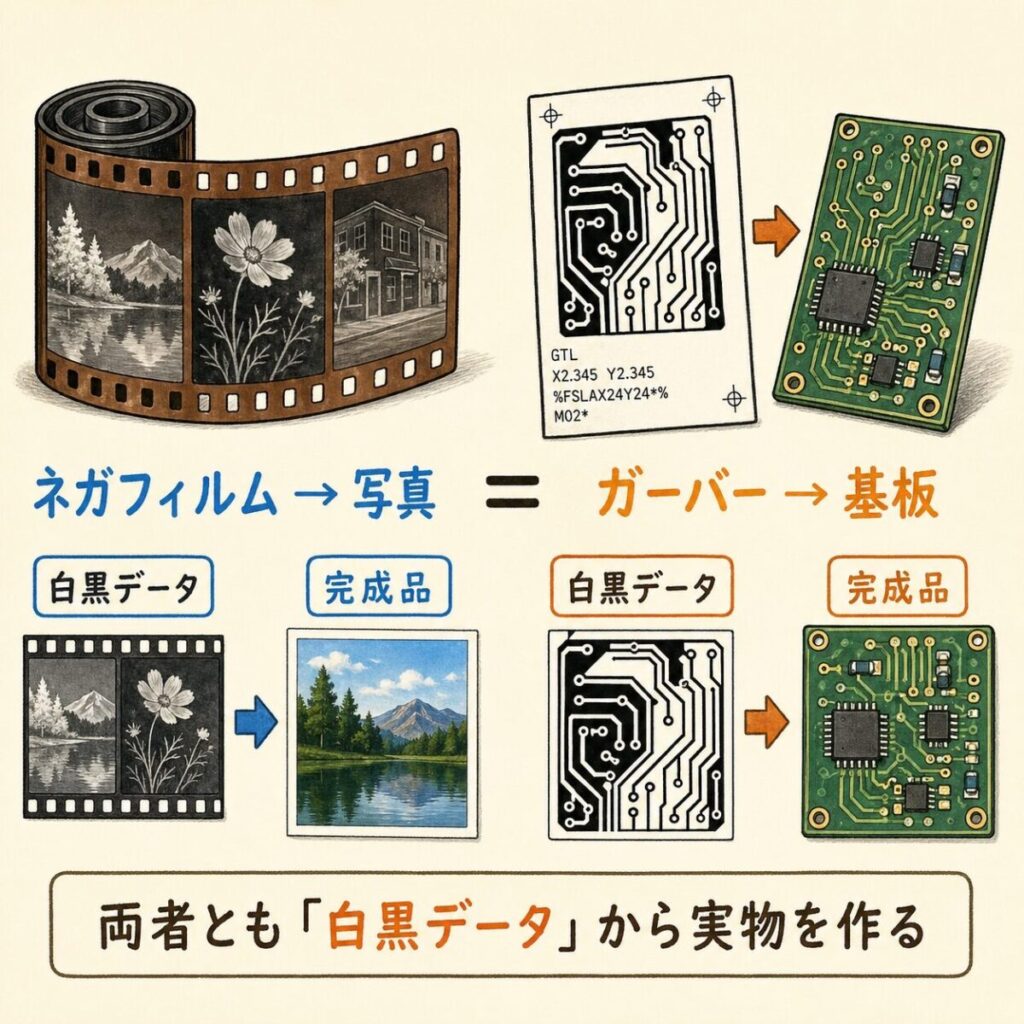
写真のネガフィルムに例えるとわかる
ガーバーデータの本質を理解するために、フィルム写真の現像をイメージしてみましょう。
実は、基板製造のSTEP4「露光」工程では、ガーバーデータを使って本物の「フィルム(フォトマスク)」を作っています。これに紫外線を当てて、感光性レジストにパターンを焼き付けるのです。
だから、ガーバーデータが「白黒画像」のような形式になっているのは、写真フィルムと同じ発想で生まれたからなのです。
ガーバーデータのファイル構成
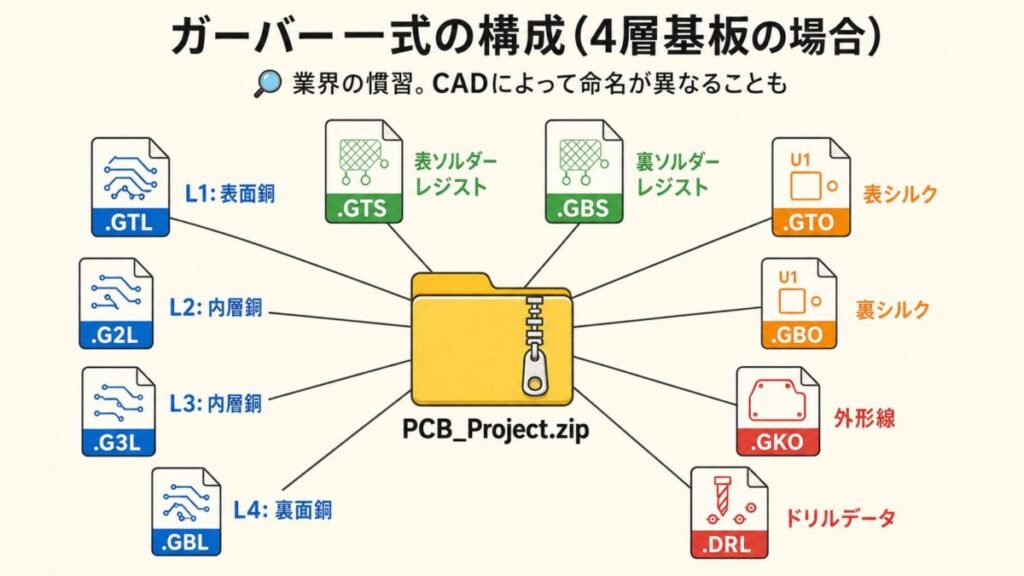
ガーバーを出力すると、たくさんのファイルがバラバラに作られます。1つの基板=1つのファイルではなく、1つの基板=層ごとに数十個のファイルになるのです。
4層基板の場合、典型的なファイル構成はこんな感じです。
| 拡張子 | 中身(一般的な命名) |
|---|---|
| .GTL | L1(表面)の銅パターン |
| .G2L / .G3L | L2・L3(内層)の銅パターン |
| .GBL | L4(裏面)の銅パターン |
| .GTS | 表面のソルダーレジスト |
| .GBS | 裏面のソルダーレジスト |
| .GTO | 表面のシルク印刷 |
| .GBO | 裏面のシルク印刷 |
| .GKO / .GML | 基板の外形線(カット形状) |
| .DRL / .TXT | ドリルデータ(穴の座標と径) |
ガーバーファイルの中身を覗いてみる
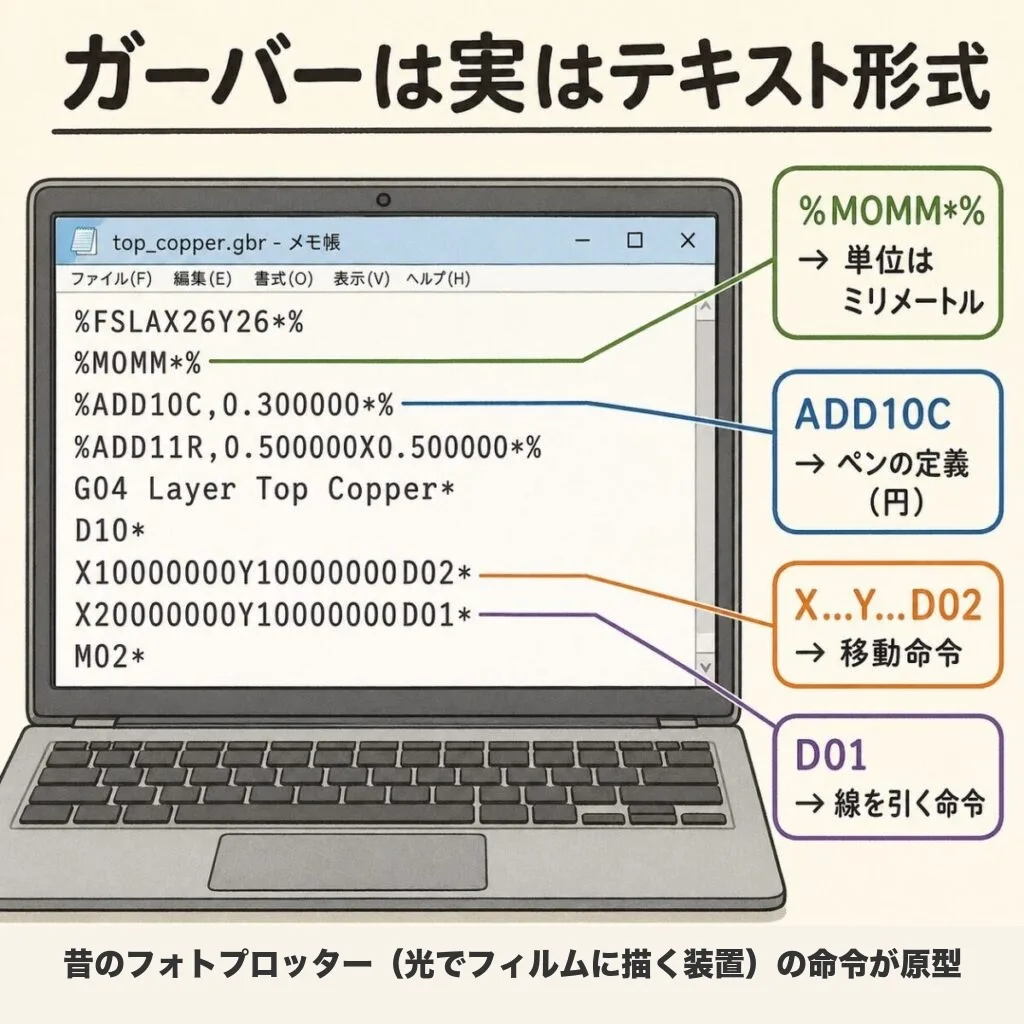
ガーバーファイルは、実はテキスト形式で書かれています。試しにメモ帳で開いてみると、こんな感じの文字列が並んでいます。
意味不明に見えますが、要するに「ペンの種類を選んで(D10)」「指定の座標まで動いて(X20000000Y10000000)」「線を引く(D01)」という絵を描く命令の羅列です。
ペン(Aperture)の種類は丸(Circle)や四角(Rectangle)など複数あり、それぞれの大きさを指定して、紙にペンを下ろしたり上げたりしながら、銅パターンの輪郭を描いていきます。昔のフォトプロッター(光でフィルムに絵を描く装置)の命令がもとになっている、と思っていただければ大体合っています。
 ポチップ
ポチップ
ガーバーの規格と進化
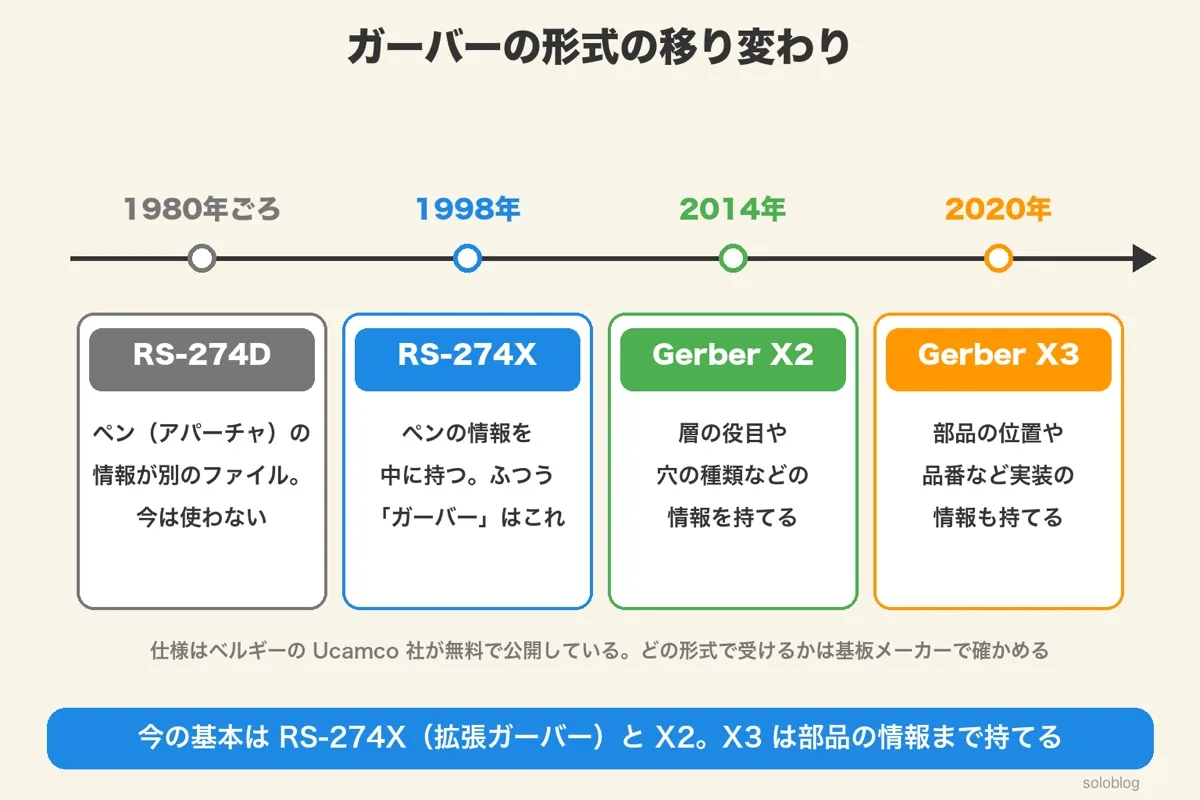
ガーバーフォーマットには歴史があり、規格が何回か更新されています。設計者として最低限知っておきたい3つの規格を整理します。
| 規格名 | 登場時期 | 特徴 |
|---|---|---|
| RS-274D | 古い(1980年代) | アパーチャ(ペン情報)が別ファイル必須。もう使わない |
| RS-274X | 1998年〜 | アパーチャ情報を内包。現在の事実上の標準。一般に「ガーバー」といえばこれ |
| Gerber X2 | 2014年〜 | RS-274Xの拡張版。層情報や穴情報をメタデータとして保持。2020年には部品の情報も持てる X3 が出ている |
ガーバー以外の選択肢|ODB++・IPC-2581
最近では、ガーバーよりも便利な「次世代フォーマット」も登場しています。
| フォーマット | 特徴 |
|---|---|
| ODB++ | Valor社が開発し、のちに Mentor Graphics(現Siemens)が引き継いだ形式。1ファイルに全情報を内包。大手メーカー向け |
| IPC-2581 | 業界団体IPCが定めた中立規格。各社CADから出力可能 |
これらは「1ファイルで全情報を完結できる」「層情報や穴情報の混乱がない」というメリットがあります。ただし、すべての基板業者が対応しているわけではないのが弱点。

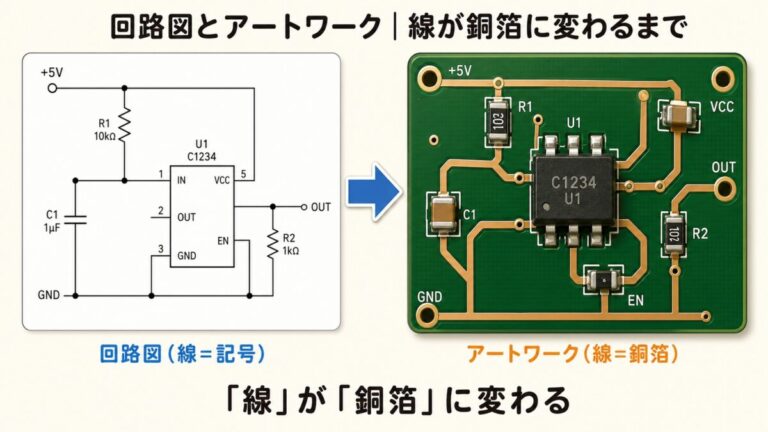
回路図とアートワークの違いと関係
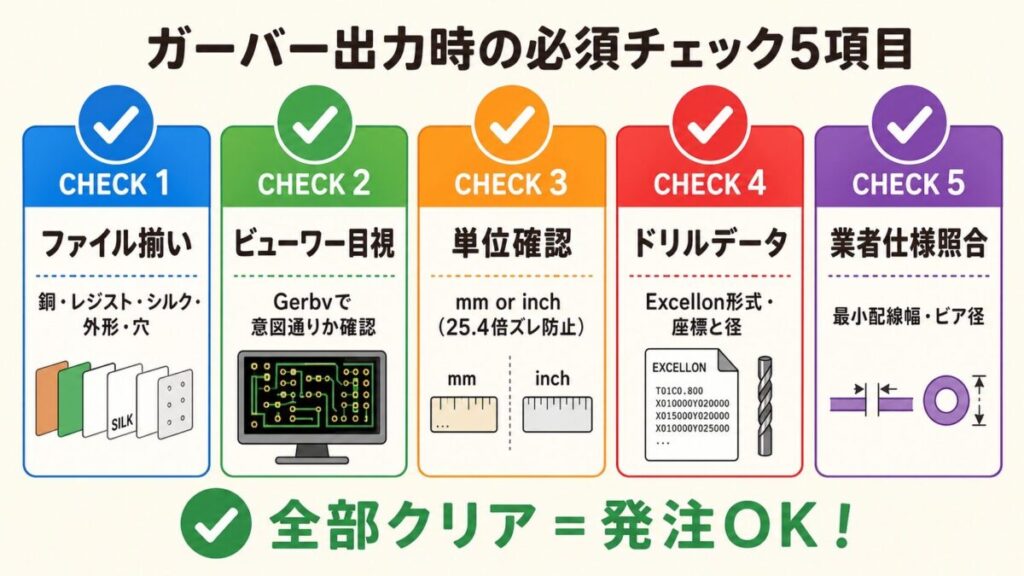
ガーバー出力時の必須チェック項目
「設計が終わった!ガーバー出力して送ろう!」と急ぎたい気持ちはわかりますが、必ず以下のチェックを通してから業者に送りましょう。
おすすめ無料ガーバービューワー
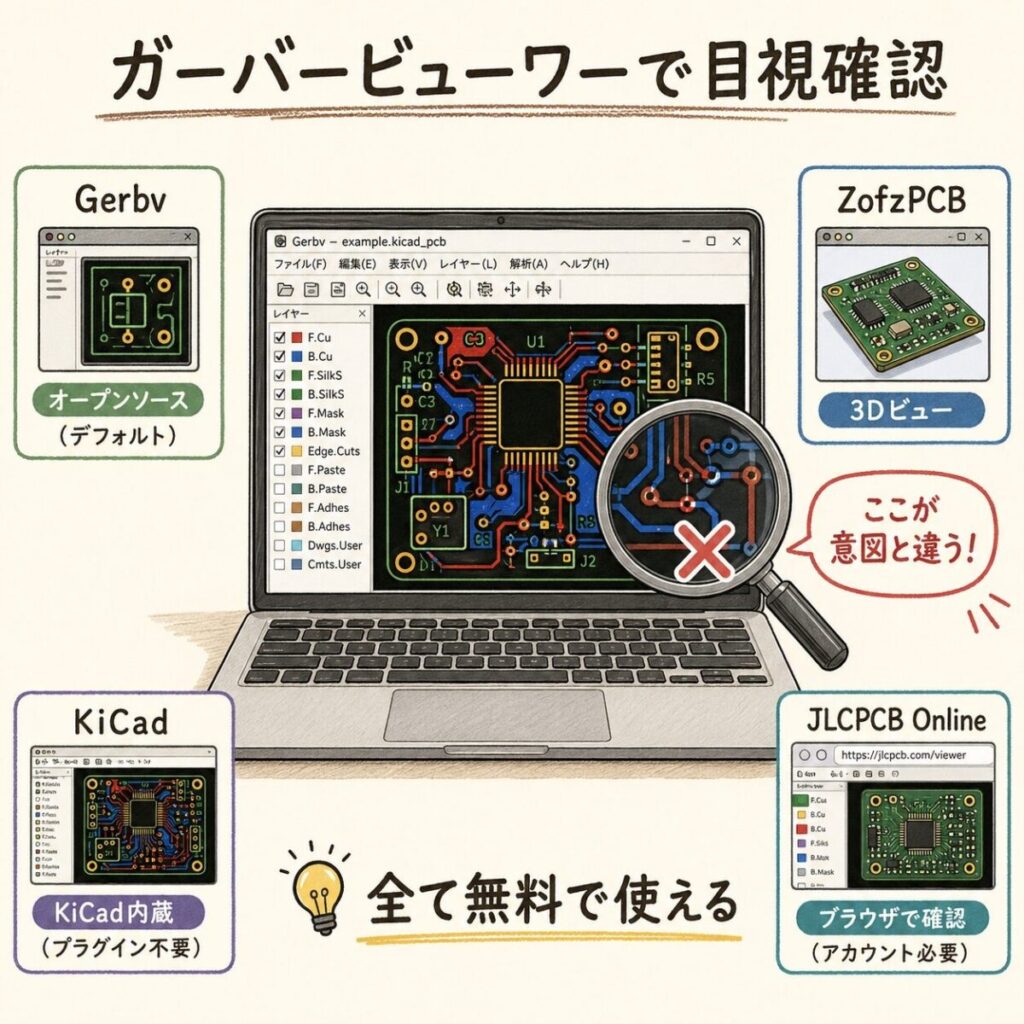
発注前の「目視確認」に欠かせないのが、ガーバービューワー。CADから出力したガーバーを開いて、各層が意図通りになっているか確認するツールです。すべて無料で使えます。
| ツール名 | 特徴 |
|---|---|
| Gerbv | オープンソースの定番。シンプルで動作軽快。Windows/Mac/Linux対応 |
| ZofzPCB | 3D表示ができる。基板の完成イメージを掴みやすい |
| KiCad付属ビューワー | KiCadユーザーなら標準で使える。シンプルで使いやすい |
| JLCPCB Online Viewer | ブラウザで動く。インストール不要でサクッと確認できる |
ガーバーと並んで、回路図と基板の接続をつなぐデータがネットリストです。
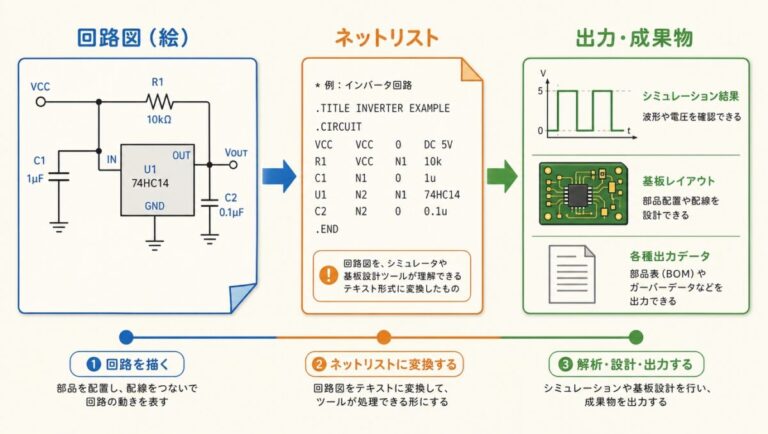
回路図と基板をつなぐ「結線情報」の正体
初心者がやりがちな失敗
失敗①:ファイル不足のまま送ってしまう
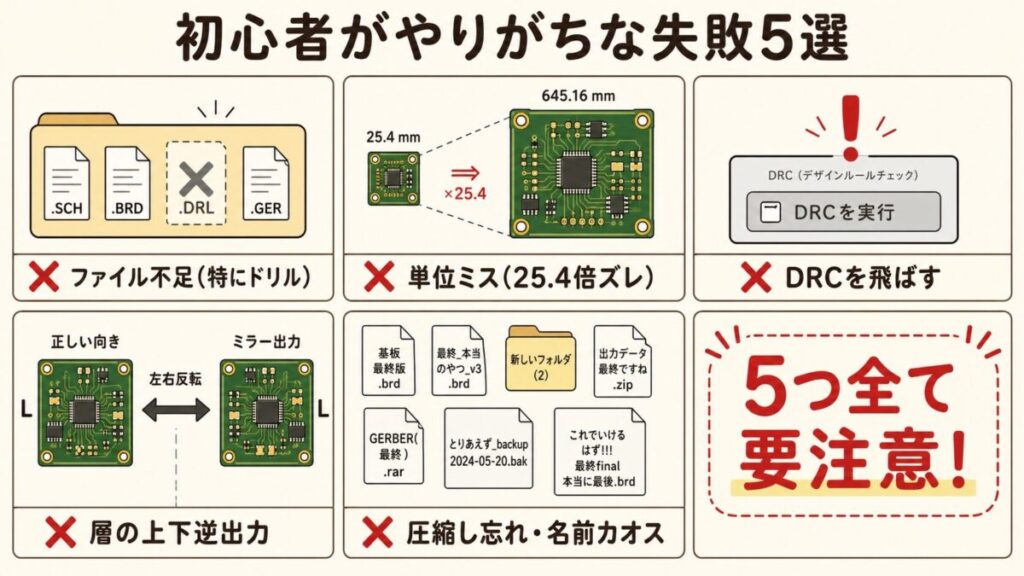
特にやりがちなのが「ドリルデータの送り忘れ」。銅パターンだけ送って「あれ、穴がないんだけど」と業者から問い合わせが来る、というパターン。CADの出力設定を毎回確認しましょう。
失敗②:単位ミス(mm vs inch)
CADや出力の設定によって、ミリとインチのどちらで出るかが変わります。設定を変えずに出力すると、基板が25.4倍大きくなる、または小さくなる事故に。
失敗③:DRC(デザインルールチェック)を飛ばす
CADのDRC機能は、配線間隔・配線幅などの設計ルール違反を自動検出してくれます。これを飛ばしてガーバーを出すと、業者から「製造できません」と差し戻し。
失敗④:層の上下を逆に出力
「裏面」を「上から見たまま出力」してしまい、製造時に左右が反転する。CADの「ミラー出力」設定を要チェック。
失敗⑤:圧縮していない/ファイル名がカオス
バラバラのまま送ったり、ファイル名に日本語や全角スペースが入っていたり。必ず1つのZipにまとめ、ファイル名は半角英数字で。
ガーバー発注のフロー
ここまでの内容を、実際の発注フローで整理します。
特に重要なのはSTEP 2(DRC)とSTEP 4(ビューワー確認)。この2つを習慣化すれば、発注ミスはほぼゼロにできます。
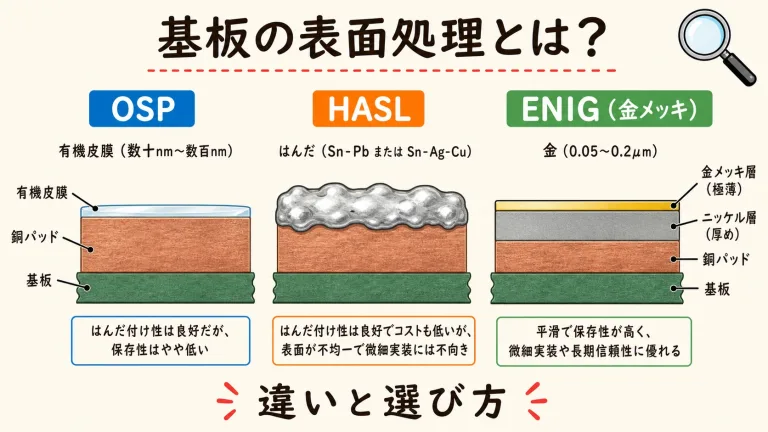
ガーバーデータには、銅のパターンだけでなく、ソルダーレジストの層のデータも入っています。
まとめ|ガーバーは設計者と製造業者をつなぐ「共通言語」
ガーバーデータの正体がイメージできましたか。これで「業者にどんなデータを渡しているのか分からない」という不安は払拭されたはずです。
基板設計の終盤でつまずくと、納期に直接響きます。「アートワークは完璧、でもガーバーで失敗」では、それまでの努力が水の泡。発注前のチェックを習慣化すれば、安心して基板業者にデータを送れるようになります。
次に読むべき記事
この記事の内容がわかったら、プリント基板の基本の次のテーマに進みましょう。続けて読むと、現場でそのまま使える知識になります。

テーマ別に、もっと深く学ぶ
気になるところから読んでも大丈夫です。どの記事も、はじめて学ぶ人向けにやさしく書いています。