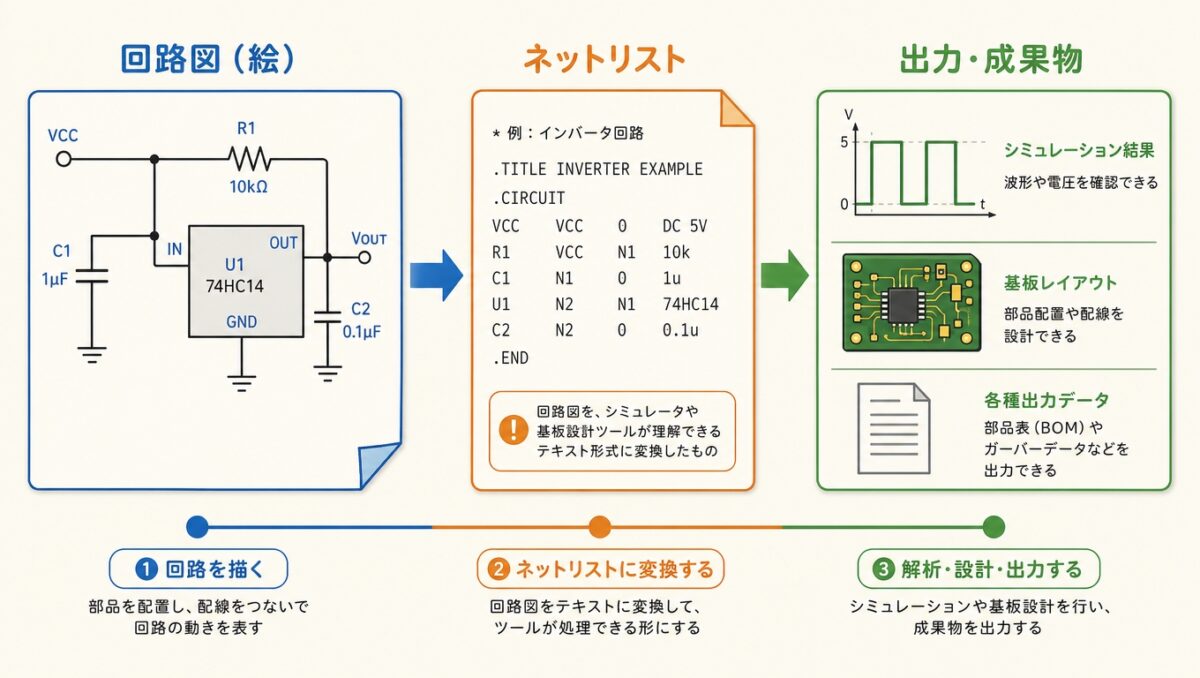
- CADで「ネットリストを生成」というボタンを押したけど、何が出力されたのかピンとこない
- 先輩から「ネットリストが間違ってるよ」と指摘されたが、どこを直せばいいかわからない
- 回路図CADと基板CADが別々のソフトの場合、どうやってデータを受け渡すの?
- 「ERC(エレクトリカル・ルール・チェック)」って何をチェックしてるの?
- ネットリストの正体と、なぜ基板設計に必須なのか
- 「結線情報」を文字で記述するという発想の凄さ
- ネットリストの中身をテキストレベルで読み解く
- 初心者がやりがちな「ネットリスト関連のトラブル」と対策
基板設計をしていると、ある瞬間に必ず出会うのが「ネットリスト」という言葉です。CADの操作画面に「Generate Netlist」というボタンがあって、押すと何かのファイルが出力される。でも、それが何なのか、何のために必要なのか、説明できる人は意外と少ないですよね。
わからなくて当然です。最近の統合型CAD(KiCadやAltiumなど)では、ネットリストが「裏側で自動的に処理されている」ため、表に出てこないことが多いからです。でも、ネットリストの正体を知らないと、トラブル時に「なぜ部品が繋がっていないのか」を解決できません。
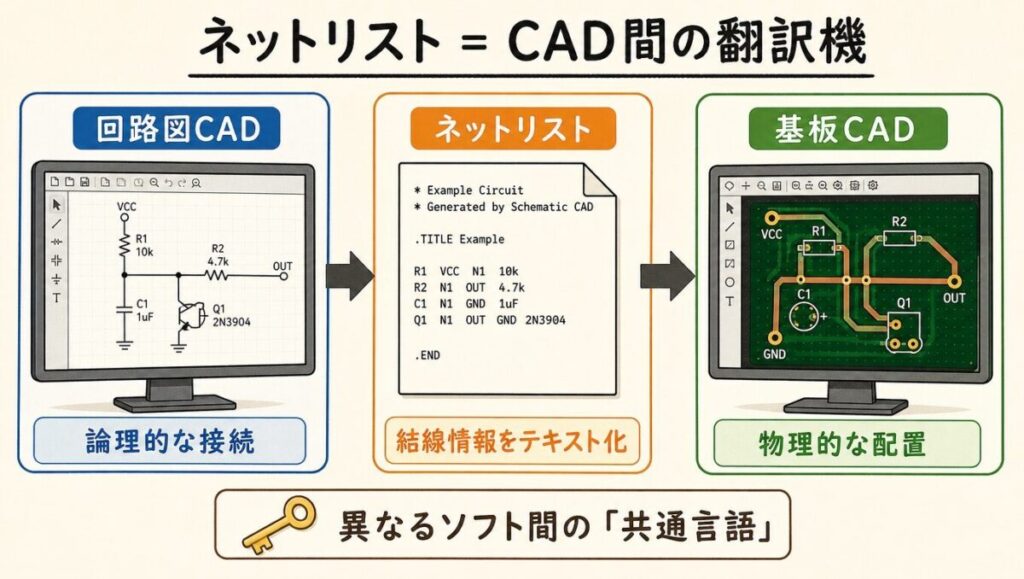
結論を先に言います。ネットリストは「どの部品のどのピンが、どこに繋がっているか」を文字で書いた、結線の地図です。回路図CADと基板CADを繋ぐ翻訳機の役割を持っています。この記事では、その仕組みを完全図解で解説します。
ネットリストって結局何?
ネットリストとは、回路図上の「結線情報」を文字で記述したリストのことです。
回路図には「線」がたくさん描かれていますが、それを「どの部品のどのピンが、どこと繋がっているか」という情報に変換したのがネットリスト。図ではなく、テキストとしてコンピュータが読める形式になっています。
「どの部品のどのピンが、どこに繋がっているか」を文字で書いた地図
「ネット(Net)」という言葉は、英語で「網」を意味します。電気的につながっている1群の導体を「1つのネット」と呼ぶのは、まさに「網のように広がる接続」をイメージしているからです。
たとえば「電源(VCC)に接続されているすべての部品ピン」は、1つのネット。「グランド(GND)に接続されているすべての部品ピン」も、1つのネットです。
🔰 CADを触る前に知っておくべき「基板作りの基本」を網羅。
初めての基板設計から実装まで、手順に迷子にならないための分かりやすい入門書はこちら👇

 ポチップ
ポチップ
駅と路線図に例えるとイメージしやすい
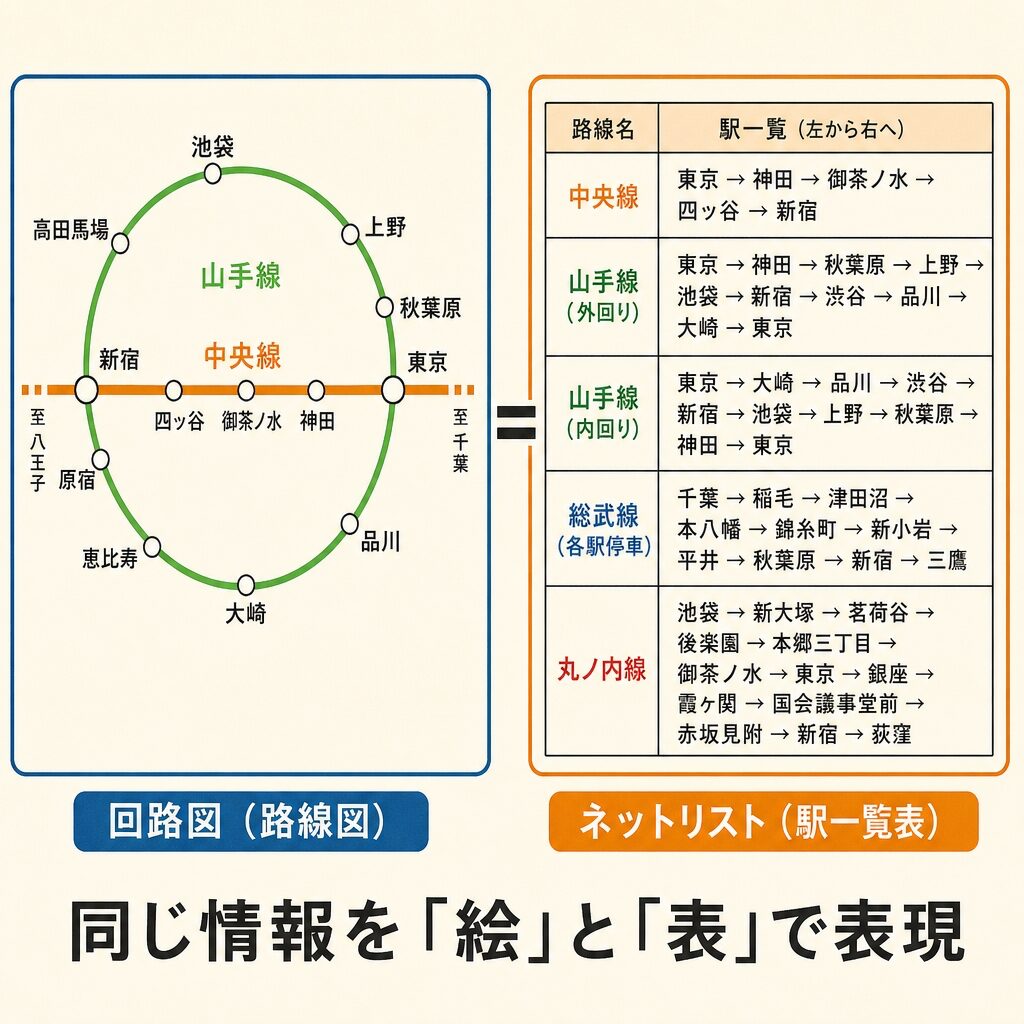
ネットリストの概念を、鉄道の路線図に例えてみます。
回路図=路線図(絵)
駅(部品)と線路(配線)を視覚的に描いた絵。
人が見て理解しやすいが、コンピュータには読みにくい。
ネットリスト=駅一覧表
「中央線:東京、神田、御茶ノ水…」のような駅の繋がりを文字で書いた表。
コンピュータが処理しやすい形式。
路線図と駅一覧表は、同じ情報を別の形で表現しているだけです。回路図とネットリストの関係も全く同じ。回路図を見れば人は理解しやすいですが、コンピュータが基板配線の自動処理をするには、ネットリストの形式が必要なのです。
ネットリストは「人のため」ではなく「コンピュータのため」のフォーマットです。だから人が読むと意味不明な文字列に見えるのです。
ネットリストの中身を覗いてみる
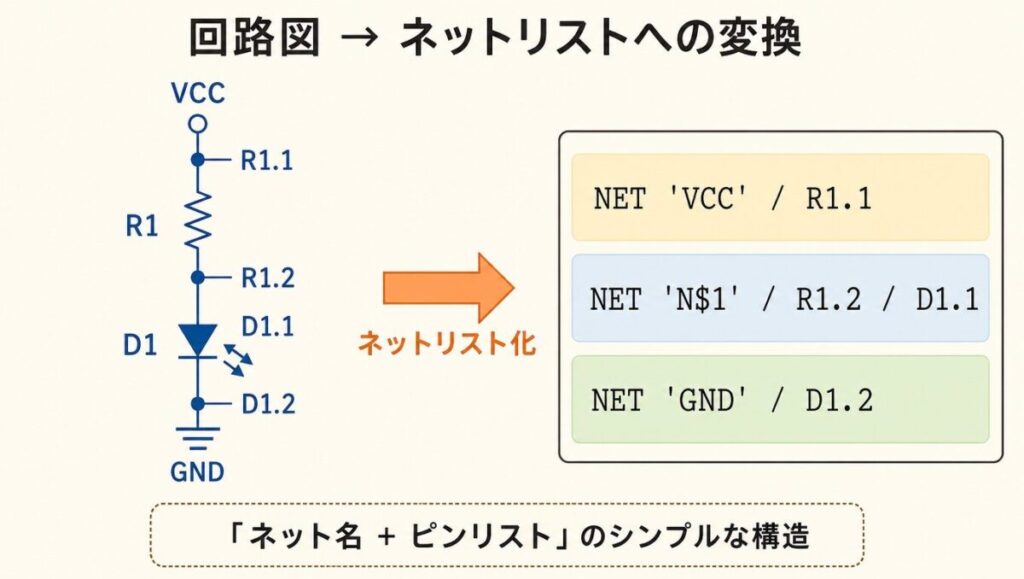
百聞は一見に如かず。実際のネットリストを見てみましょう。簡単なLED点灯回路を例にとります。
例:抵抗R1とLED(D1)と電源(VCC)・GND
回路図上では、こんな繋がりです。
- VCC → R1の1番ピン
- R1の2番ピン → D1のアノード(1番ピン)
- D1のカソード(2番ピン) → GND
これをネットリストとして記述すると、こうなります(KiCad形式の簡略版)。
R1.1
NET "N$1"
R1.2
D1.1
NET "GND"
D1.2
読み方はこうです。
| 記述 | 意味 |
|---|---|
NET "VCC" |
「VCCという名前のネット」を定義 |
R1.1 |
部品R1の1番ピン |
NET "N$1" |
名前を付けていないネット(CADが自動命名) |
NET "GND" |
「GNDという名前のネット」を定義 |
たったこれだけです。「ネット名」と「そこに繋がっているピンのリスト」がセットで並んでいるだけ。これがネットリストの正体です。
CADソフトによってフォーマットが異なります(Allegro/PADS/KiCad/EAGLE等)。ただし「ネット名 + ピンリスト」というシンプルな構造は共通です。
ネットリストはどこで使われる?
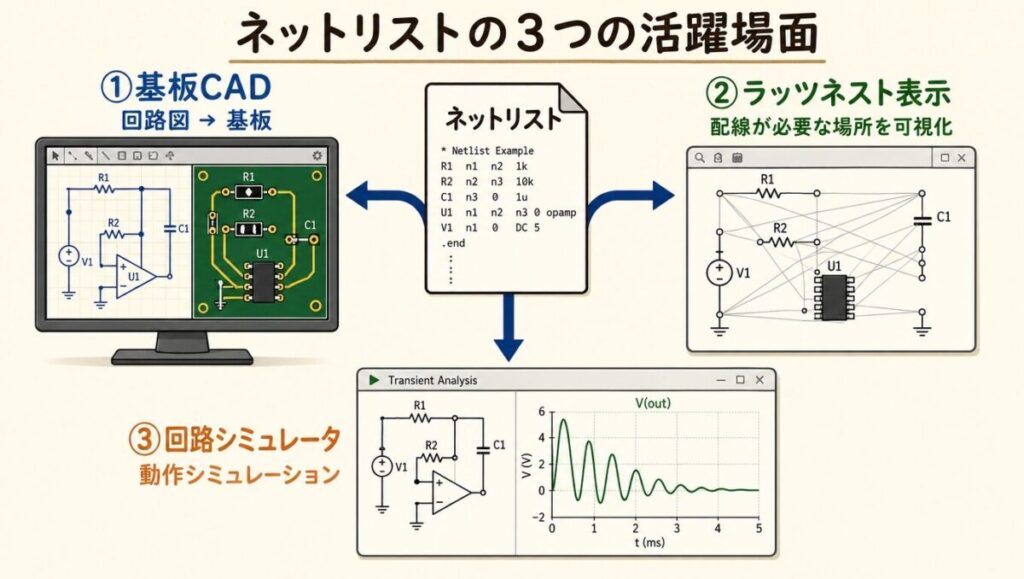
ネットリストは、基板設計のフローの中で「3つの場面」で活躍します。
回路図CAD → 基板CADへの受け渡し
異なるCAD間でデータをやり取りするときの「共通言語」。最も一般的な用途。
基板CADでの自動配線・ラッツネスト表示
「どの部品同士を繋ぐべきか」をCADが理解するために必要。
回路シミュレータ(SPICE等)への入力
回路の動作シミュレーションをするときも、ネットリスト形式で渡す。
最も重要な役割:CAD間の「翻訳機」
回路図CADと基板CADは、違う種類のソフトウェアです。回路図CADは「論理的な接続」を扱い、基板CADは「物理的な配置」を扱います。両者を繋ぐのがネットリストの最大の役割です。
最近のKiCadやAltiumのような統合型CADでは、ネットリストが裏側で自動処理されるため、ファイルとして出力する機会は減りました。でも「裏で何が起きているか」を理解しておくと、トラブル時に強いです。
🚀 入門書を読み終え、いざ実務レベルの基板設計へ!
もう一段上の「ノイズに強い・熱がこもらない」プロの設計手法を身につける実践集はこちら👇
 ポチップ
ポチップ
ラッツネスト(Ratsnest)とは
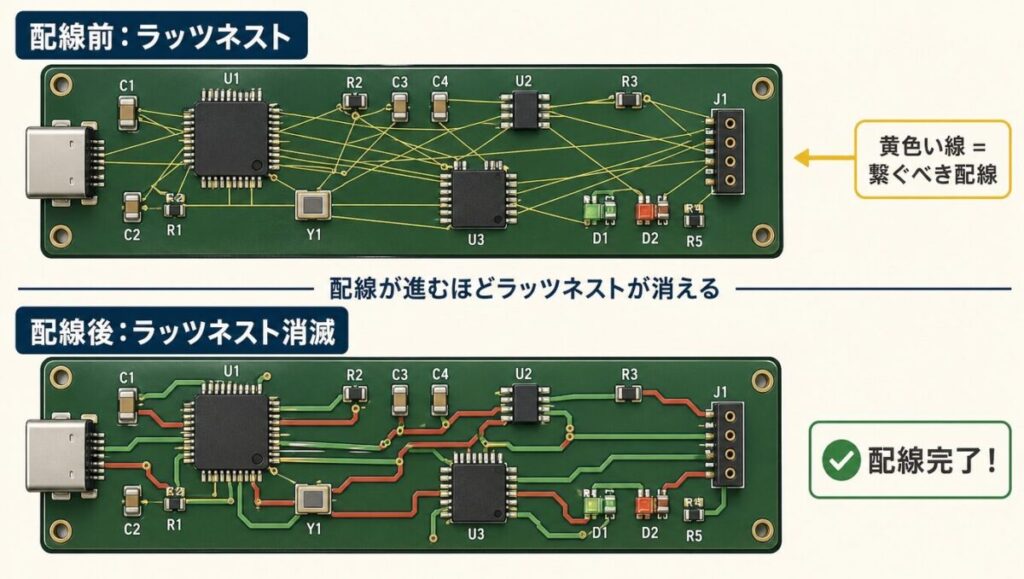
基板CADで部品をパラパラと配置すると、各部品の間に細い線(多くは黄色や白)が表示されます。これが「ラッツネスト」です。
「ラッツ(Rats)=ネズミ」「ネスト(Nest)=巣」で、文字通り「ネズミの巣のようにグチャグチャに絡まった線」という意味です。配線を引く前は、この絡まった線が部品間に表示されます。
配線前:ラッツネスト
部品間に細い線がグチャグチャに絡まる。
「これとこれを繋ぐ必要があるよ」とCADが教えてくれる。
配線後:ラッツネスト消滅
銅箔パターンで実際に繋ぐと、対応するラッツネストの線が消える。
すべて消えれば配線完了。
ラッツネストはネットリストの情報を可視化したものです。「Aピンが1番ネットに繋がる」という情報があるから、CADはそれを線として表示できるのです。
ラッツネストは「配線の進捗バー」。線が残っている=まだ配線されていない箇所。すべてのラッツネストが消えたら、配線100%完了です。
ERC(エレクトリカル・ルール・チェック)
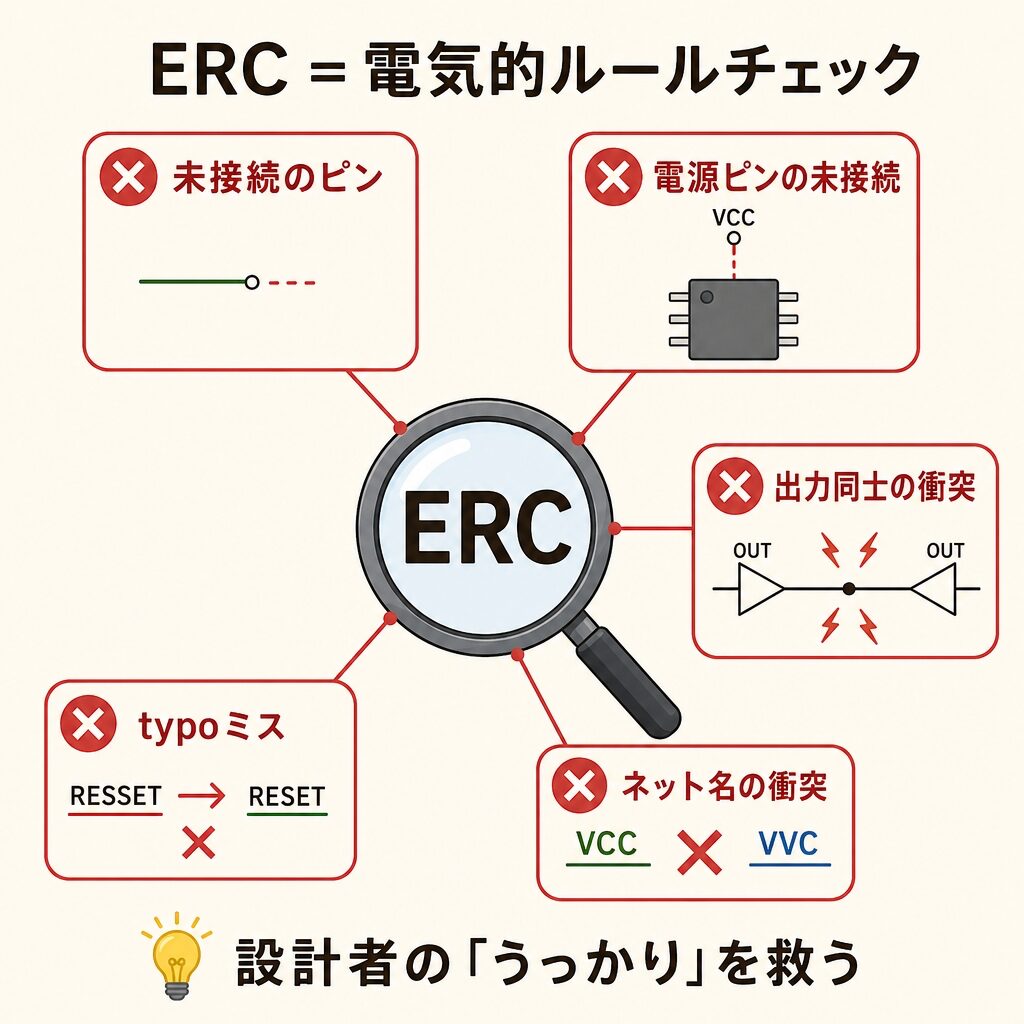
ネットリストを生成する前後で、必ず実行すべきなのがERC(Electrical Rule Check)です。これは、回路図上の「電気的な不整合」を自動検出する機能です。
| ERCで検出される代表的なエラー | 意味 |
|---|---|
| 未接続のピン | 配線するつもりが、繋ぎ忘れている |
| 電源ピンの未接続 | ICの電源ピンがVCCやGNDに繋がっていない |
| 出力ピン同士の衝突 | 2つの出力が同じネットに繋がっている(短絡) |
| 複数ネット名の衝突 | 同じ配線に違うネット名が割り当てられている |
| ネット名の typo | 「VCC」と「VVC」のような綴りミス |
ERCは「電気的な信号の正しさ」をチェックする機能。文字通り、設計者の「うっかりミス」を見つけてくれる救世主です。
ERCを実行せずにネットリスト出力 → 基板CAD → 製造、と進んでしまうと、「動かない基板」が量産されます。これが基板設計でもっとも痛い失敗パターン。ERCは必ず実行しましょう。
💡 目に見えないスイッチングや波形の動きを、フルカラーで完全可視化。
数式だらけの専門書で挫折する前に読みたい、パワエレを「直感的に」理解できる決定版はこちら👇


ネットリストの主要フォーマット
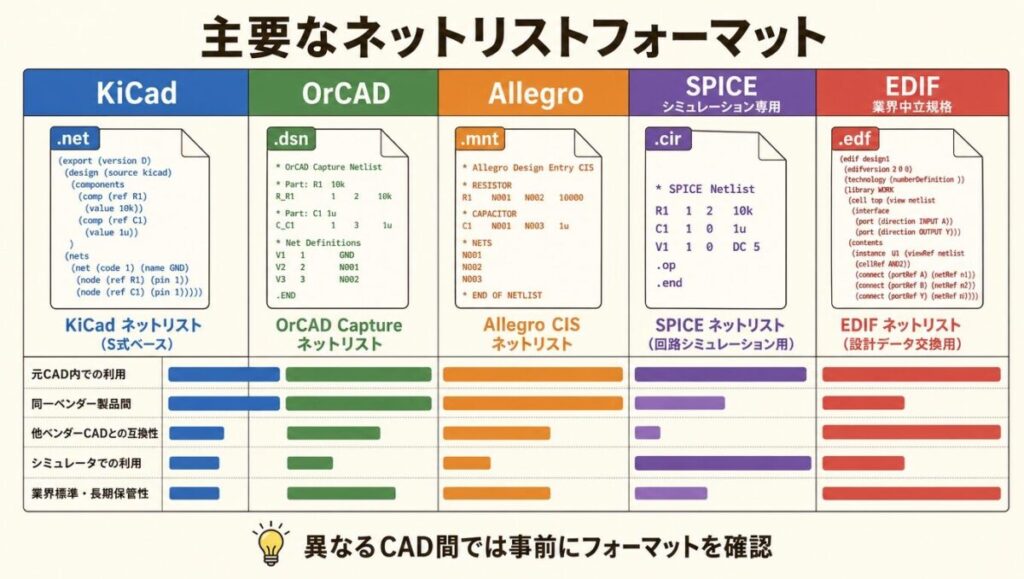
ネットリストには、CADソフトごとに複数のフォーマットがあります。代表的なものを整理します。
| フォーマット | 主な使用CAD | 特徴 |
|---|---|---|
| KiCad | KiCad | 人間が読みやすい構造。階層的 |
| OrCAD | OrCAD | 業界の老舗。多くの基板CADと互換 |
| Allegro | Cadence Allegro | 大手向け高機能CAD用 |
| SPICE | 回路シミュレータ全般 | シミュレーション専用。実装情報なし |
| EDIF | 業界標準 | EDA業界で広く使われる中立規格 |
異なるCADソフト間でやり取りするときは、双方が対応するフォーマットを事前に確認しましょう。多くの場合、CADの「Export Netlist」設定で複数の形式から選べます。
初心者がやりがちな失敗
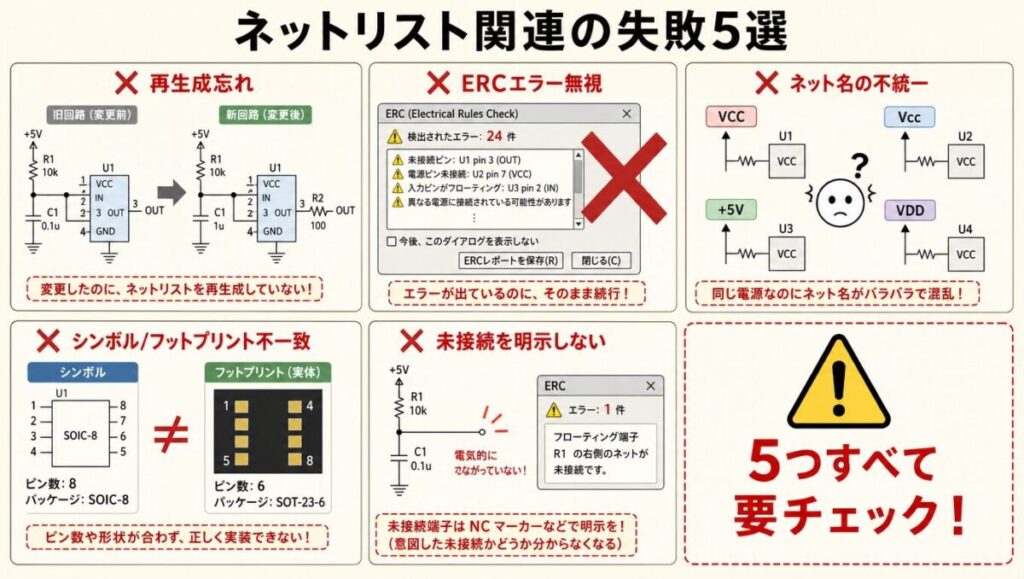
失敗①:回路図変更後のネットリスト再生成を忘れる
回路図を修正したのに、古いネットリストのまま基板CADに取り込むと、修正が反映されない。「あれ、変えたはずなのに繋がってない…」のパターン。回路図の変更後は必ずネットリストを再生成しましょう。
失敗②:ERCのエラーを無視する
「警告がいっぱい出るけど、たぶん大丈夫」と無視して進める。これが「動かない基板」の最大原因。ERCのエラーは必ず1つずつ確認して、潰しましょう。
失敗③:ネット名の不統一
「VCC」「Vcc」「+5V」「VDD」など、同じ電源ラインに違う名前を付けると、別のネットとして認識される。基板上で繋がらず、回路が動かない。命名ルールを統一しましょう。
失敗④:シンボルとフットプリントの紐付けミス
ネットリスト自体は正しくても、「シンボル(回路図用)」と「フットプリント(基板用)」の対応が間違っていると、基板上に部品が乗らない。ネットリスト出力前にシンボル定義を確認しましょう。
失敗⑤:未接続ピンを「未接続」として明示しない
意図的に未接続にしているピンに、CADの「No Connect」シンボルを付けないと、ERCで毎回エラーが出ます。意図的な未接続は明示するのがマナー。
「ネットリストの不具合」は、基板トラブルのトップ3に必ず入ります。ERCを習慣化すれば、9割の不具合は事前に防げます。
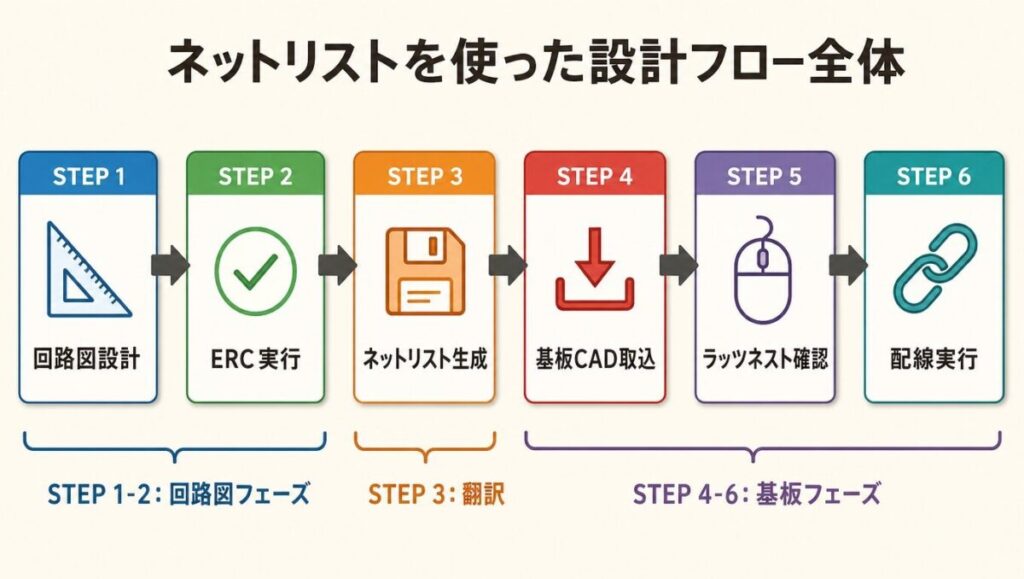
ネットリストを使った設計フロー
ここまでの内容を、実際の設計フローで整理します。
回路図設計|CADで回路図を描く(部品配置、配線、ネット命名)
ERC実行|電気的な不整合をチェックしてエラーを潰す
ネットリスト生成|結線情報をテキストファイルに出力
基板CADへ取込|ネットリストを基板CADにインポート
ラッツネスト確認|部品配置時に絡まった線として表示される
配線実行|ラッツネストが消えるまで銅箔パターンで結線
最近の統合型CAD(KiCadやAltiumなど)では、STEP 3-4が「ボタン1つ」で自動処理されます。でも裏側ではこのフローが進んでいるのです。
「ネットリスト = 回路図と基板CADを繋ぐ、結線情報の翻訳機」
まとめ|ネットリストは設計の「裏方の主役」
- ネットリスト=「どの部品のどのピンが、どこに繋がっているか」を文字で書いたリスト
- 役割は「回路図CADと基板CADの翻訳機」
- 記述形式は「ネット名 + ピンリスト」のシンプルな構造
- 基板CADで部品配置すると、ネットリストの情報が「ラッツネスト」として可視化される
- ネットリスト出力前には必ずERC(電気的ルールチェック)を実行
- 初心者の失敗の多くは「ERCの無視」「ネット名の不統一」「再生成忘れ」に集中
- 最近の統合型CADでは裏側で自動処理されるが、仕組みを知るとトラブル時に強い
ネットリストの正体がイメージできましたか。CADの裏側で動いている「結線情報の塊」が、実は基板設計の心臓部なのです。
基板設計のフローは、回路図 → ネットリスト → 基板CAD → ガーバー → 基板製造、と進んでいきます。それぞれが繋がっていると理解すれば、各工程で何が起きているのかが見通しよくわかるはず。これが基板設計者としての「視野の広さ」を決める基礎力です。
📚 次に読むべき記事
基板設計の入門ロードマップ。全体像を掴みたい方はこちらから。
ネットリストが繋ぐ「回路図」と「アートワーク」の関係をさらに深掘り。
ネットリストの次の工程「ガーバーデータ」の正体を知りたい方へ。
ネットリスト → ガーバー → 製造の流れの「製造側」を知る記事。
ラッツネスト確認後の「部品配置」のコツを知りたい方へ。
ネットリストで指定されるフットプリントの違い、SMDとDIPを学ぼう。