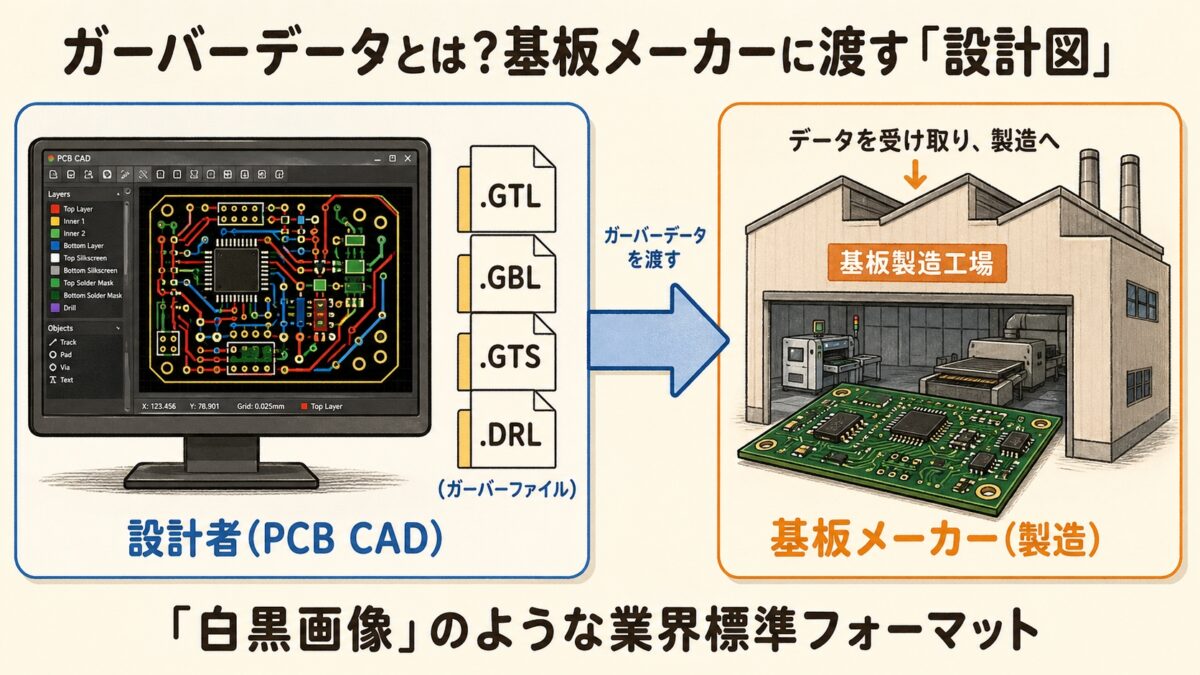
- 基板業者から「ガーバーデータをZipで送ってください」と言われたが、何のファイルかピンとこない
- CADから「ガーバー出力」をしたら、わけのわからない拡張子のファイルが大量に出てきた
- 「.GTL」「.GBL」「.DRL」…どのファイルが何を意味するのか説明できない
- 「RS-274X」「ODB++」「IPC-2581」…規格名が多すぎてどれを使えばいいのかわからない
- ガーバーデータの正体と、なぜそれが業界標準なのか
- ガーバーファイル構成(拡張子の意味と各ファイルの役割)
- RS-274X・ODB++・IPC-2581の違いと使い分け
- ガーバー出力時に初心者がやりがちな失敗と、発注前の必須チェック項目
基板の発注作業をしていると、業者から「ガーバーデータ一式をZipで送ってください」と言われます。でも初めての人にとって、ガーバーデータって正直「謎のファイル群」ですよね。
わからなくて当然です。学校では「回路図」や「PCB CAD」の使い方は教えても、「業者にデータをどう渡すか」までは教えてくれないからです。でも実務では、ここでミスると「データ不備で作れません」と差し戻され、納期が1週間延びる、なんて事故が普通に起きます。
結論を先に言います。ガーバーデータは、基板の各層を「白黒画像」のように保存した、業界標準のフォーマットです。一見複雑ですが、原理は意外とシンプル。この記事では、ガーバーデータの正体と扱い方を完全図解で解説します。
ガーバーデータって結局何?
ガーバーデータとは、プリント基板の製造に必要な情報を、業界標準フォーマットで記述したファイル群のことです。1960年代にアメリカのGerber社(現Ucamco社)が開発した規格に由来しています。
もっとわかりやすく言うと、こうです。
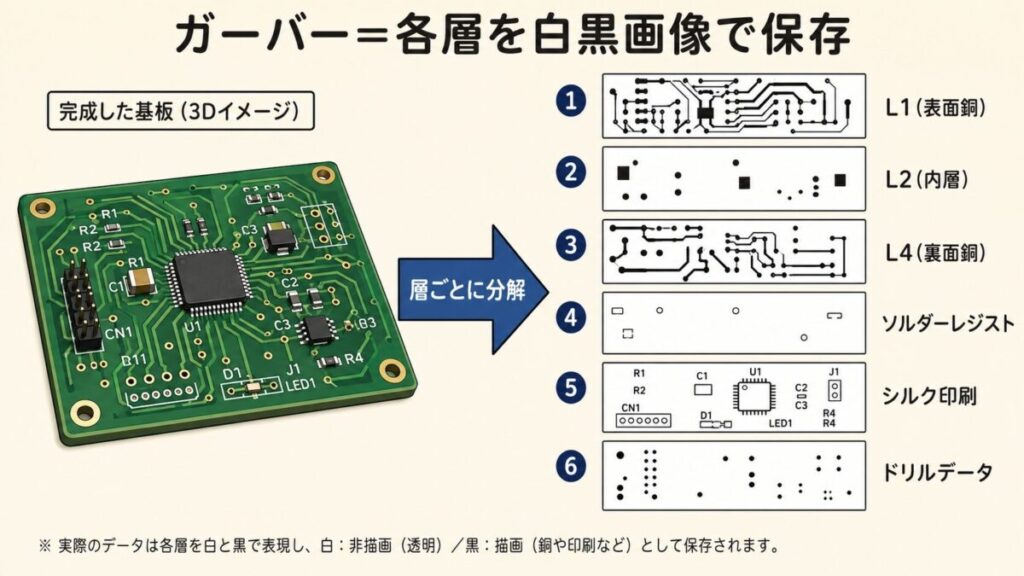
基板の「各層」を1枚ずつ、白黒画像のように保存したファイルの集まり
4層基板なら、L1・L2・L3・L4の4枚分の「銅パターンの画像データ」があり、それに加えてソルダーレジスト・シルク印刷・穴情報など、各工程に必要なファイルがあります。
| 含まれる情報 | どの工程で使う? |
|---|---|
| 各層の銅パターン | エッチング工程 |
| ソルダーレジスト形状 | レジスト塗布工程 |
| シルク印刷の文字・記号 | シルク印刷工程 |
| ビア・スルーホールの座標と径 | 穴あけ工程 |
| 基板の外形(カット形状) | 外形加工工程 |
つまりガーバーデータは、基板製造の全11工程に必要な情報を、まとめて業者に渡すためのデータパックなのです。
🔰 CADを触る前に知っておくべき「基板作りの基本」を網羅。
初めての基板設計から実装まで、手順に迷子にならないための分かりやすい入門書はこちら👇

 ポチップ
ポチップ
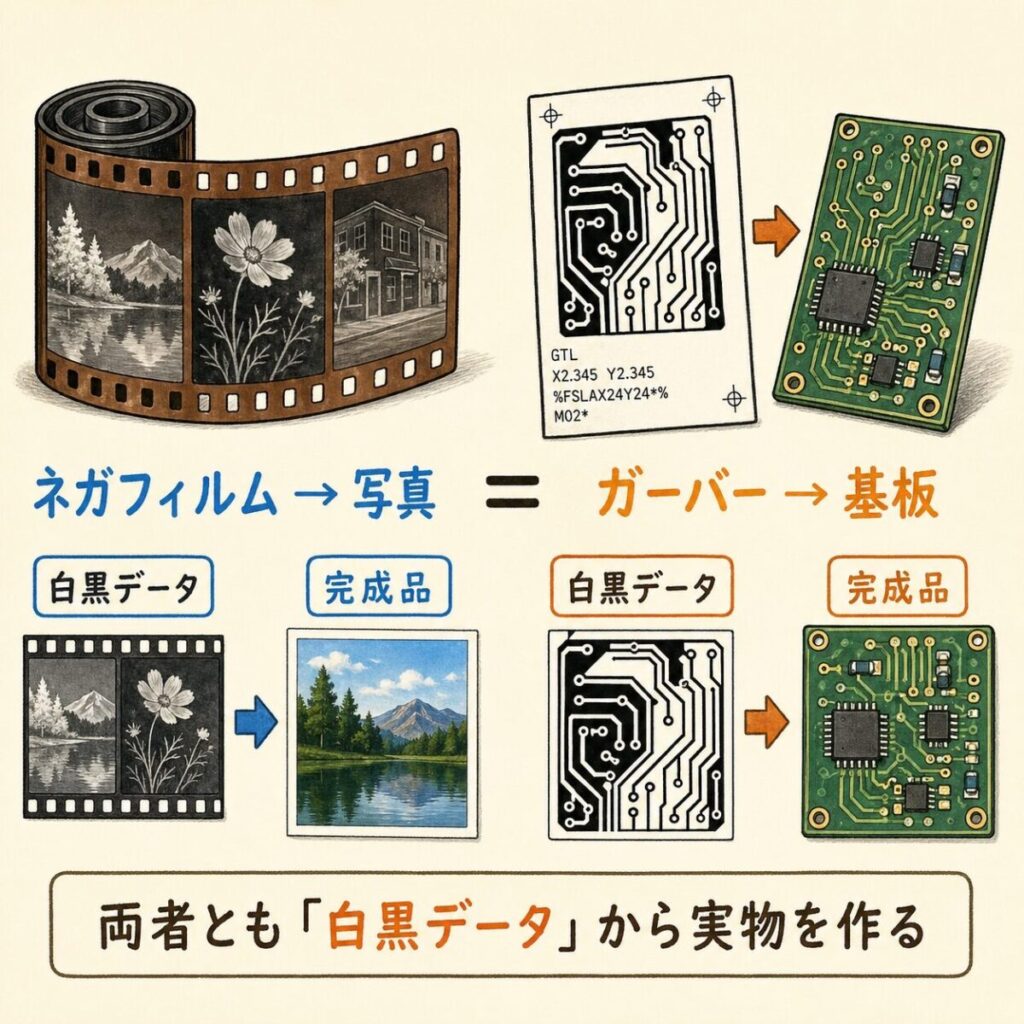
写真のネガフィルムに例えるとわかる
ガーバーデータの本質を理解するために、フィルム写真の現像をイメージしてみましょう。
写真=ネガフィルム
撮影した光景を「白黒の濃淡」として記録。
これを現像所に渡すと、写真が焼き出される。
基板=ガーバーデータ
設計した配線パターンを「銅がある/ない」の2値情報として記録。
これを基板業者に渡すと、基板が製造される。
実は、基板製造のSTEP4「露光」工程では、ガーバーデータを使って本物の「フィルム(フォトマスク)」を作っています。これに紫外線を当てて、感光性レジストにパターンを焼き付けるのです。
だから、ガーバーデータが「白黒画像」のような形式になっているのは、写真フィルムと同じ発想で生まれたからなのです。
「ガーバー」という名前の由来は開発元のGerber社ですが、製造工程上の役割は「フォトマスクの元データ」。これを知ると、なぜこのフォーマットが生まれたのかが腹落ちします。
ガーバーデータのファイル構成
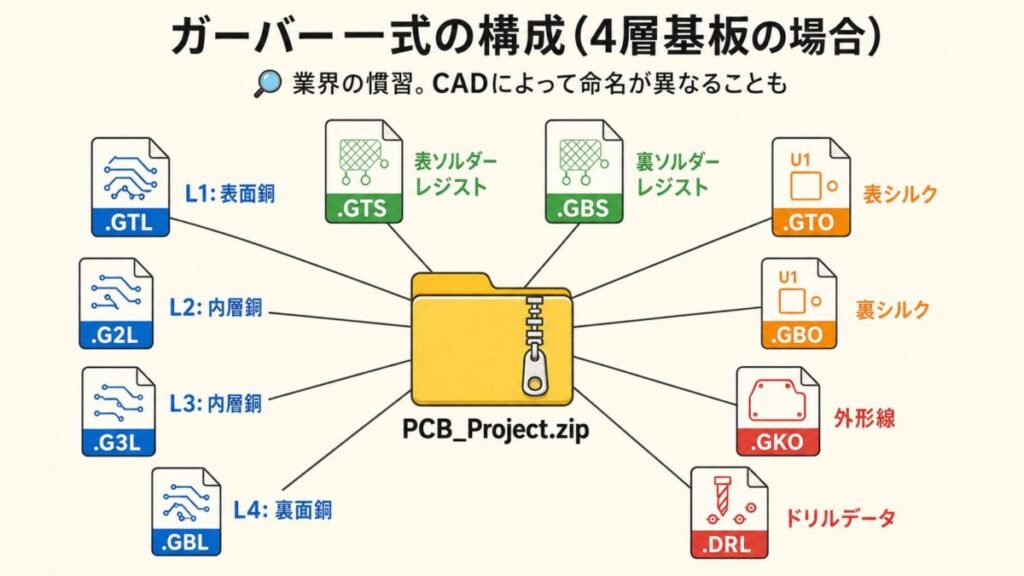
ガーバーを出力すると、たくさんのファイルがバラバラに作られます。1つの基板=1つのファイルではなく、1つの基板=層ごとに数十個のファイルになるのです。
4層基板の場合、典型的なファイル構成はこんな感じです。
| 拡張子 | 中身(一般的な命名) |
|---|---|
| .GTL | L1(表面)の銅パターン |
| .G2L / .G3L | L2・L3(内層)の銅パターン |
| .GBL | L4(裏面)の銅パターン |
| .GTS | 表面のソルダーレジスト |
| .GBS | 裏面のソルダーレジスト |
| .GTO | 表面のシルク印刷 |
| .GBO | 裏面のシルク印刷 |
| .GKO / .GML | 基板の外形線(カット形状) |
| .DRL / .TXT | ドリルデータ(穴の座標と径) |
上記の拡張子はあくまで「業界の慣習」です。CADソフトによって「.gbr」で統一されたり、独自の命名規則だったりします。業者に渡す前に、必ずファイル名と中身が一致しているか確認しましょう。
ガーバーファイルの中身を覗いてみる
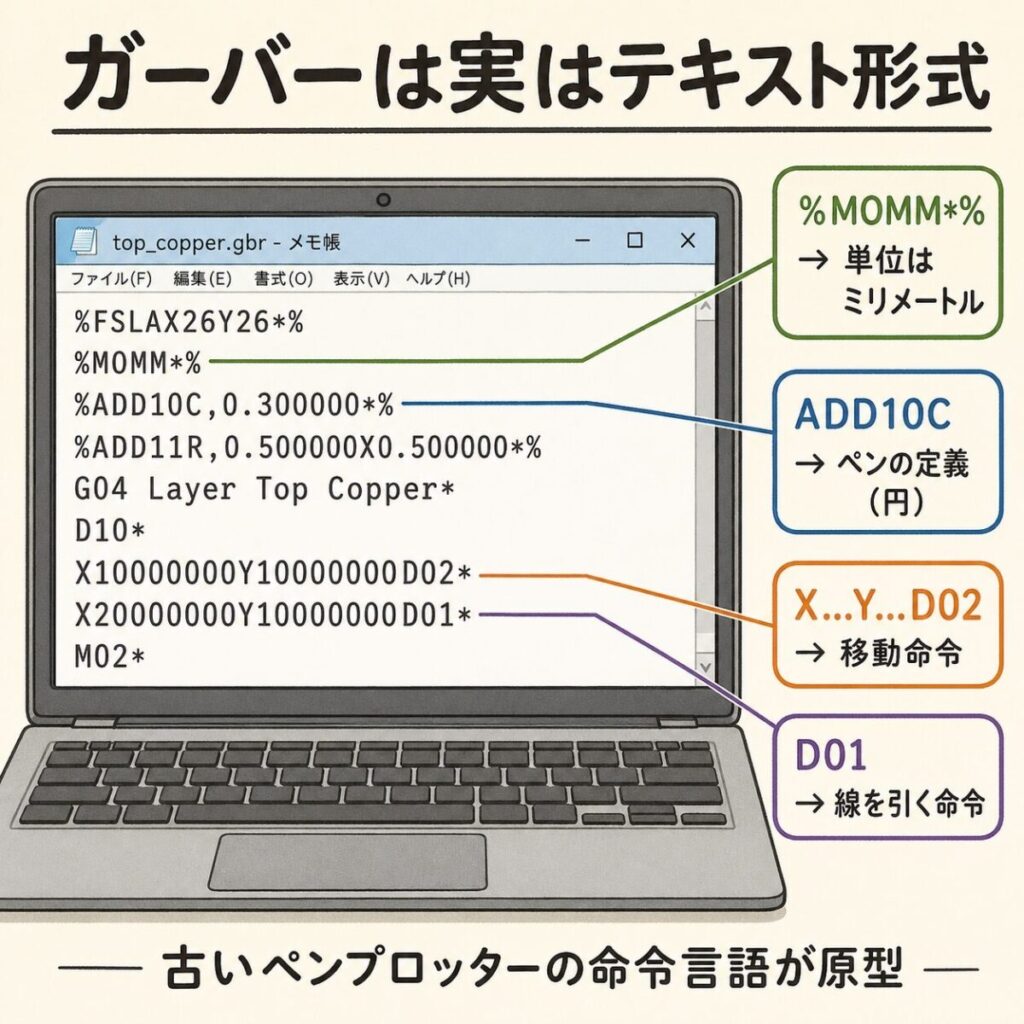
ガーバーファイルは、実はテキスト形式で書かれています。試しにメモ帳で開いてみると、こんな感じの文字列が並んでいます。
%MOMM*%
%ADD10C,0.300000*%
%ADD11R,0.500000X0.500000*%
G04 Layer Top Copper*
D10*
X10000000Y10000000D02*
X20000000Y10000000D01*
X20000000Y20000000D01*
M02*
意味不明に見えますが、要するに「ペンの種類を選んで(D10)」「指定の座標まで動いて(X20000000Y10000000)」「線を引く(D01)」という絵を描く命令の羅列です。
ペン(Aperture)の種類は丸(Circle)や四角(Rectangle)など複数あり、それぞれの大きさを指定して、紙にペンを下ろしたり上げたりしながら、銅パターンの輪郭を描いていきます。古いペンプロッターの言語がそのまま現代まで使われている、と思っていただければ大体合っています。
人間がガーバーを直接書くことはありません。CADソフトが自動生成します。ただし「テキスト形式である」ことを知っていると、業者から「ファイルが壊れています」と言われたとき、メモ帳で中身を確認できる場面があります。
🚀 入門書を読み終え、いざ実務レベルの基板設計へ!
もう一段上の「ノイズに強い・熱がこもらない」プロの設計手法を身につける実践集はこちら👇
 ポチップ
ポチップ
ガーバーの規格と進化
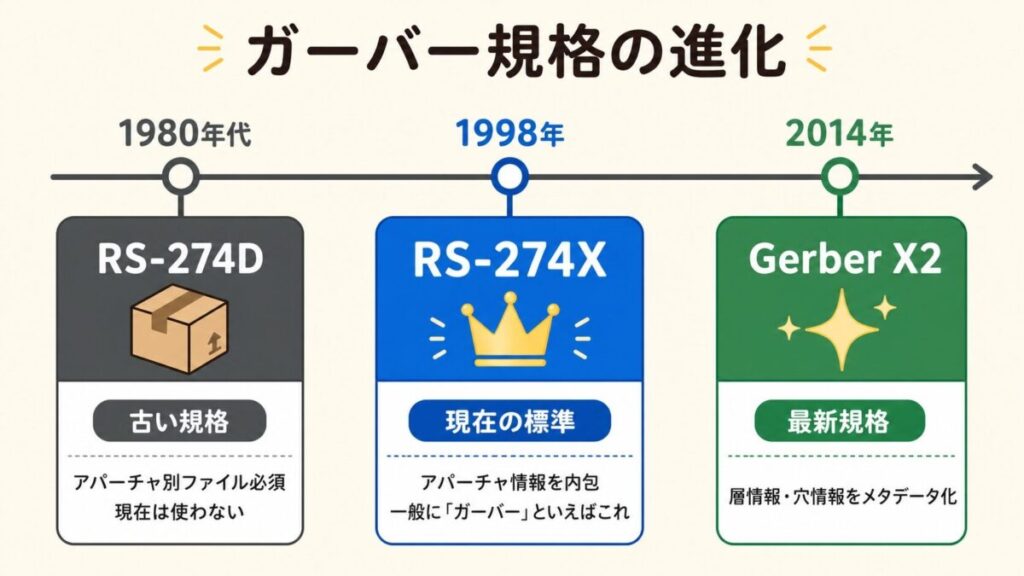
ガーバーフォーマットには歴史があり、規格が何回か更新されています。設計者として最低限知っておきたい3つの規格を整理します。
| 規格名 | 登場時期 | 特徴 |
|---|---|---|
| RS-274D | 古い(1980年代) | アパーチャ(ペン情報)が別ファイル必須。もう使わない |
| RS-274X | 1998年〜 | アパーチャ情報を内包。現在の事実上の標準。一般に「ガーバー」といえばこれ |
| Gerber X2 | 2014年〜 | RS-274Xの拡張版。層情報や穴情報をメタデータとして保持。最新規格 |
迷ったら「RS-274X(Extended Gerber)」を選んでおけば100%の業者で受け入れてもらえます。これが2026年現在の業界標準です。
ガーバー以外の選択肢|ODB++・IPC-2581
最近では、ガーバーよりも便利な「次世代フォーマット」も登場しています。
| フォーマット | 特徴 |
|---|---|
| ODB++ | Mentor Graphics(現Siemens)開発。1ファイルに全情報を内包。大手メーカー向け |
| IPC-2581 | 業界団体IPCが定めた中立規格。各社CADから出力可能 |
これらは「1ファイルで全情報を完結できる」「層情報や穴情報の混乱がない」というメリットがあります。ただし、すべての基板業者が対応しているわけではないのが弱点。
小規模の試作業者(P板.com、Elecrow、JLCPCBなど)ではガーバー(RS-274X)が標準。ODB++やIPC-2581は大手メーカーの量産案件で使われることが多いです。
💡 目に見えないスイッチングや波形の動きを、フルカラーで完全可視化。
数式だらけの専門書で挫折する前に読みたい、パワエレを「直感的に」理解できる決定版はこちら👇


ガーバー出力時の必須チェック項目
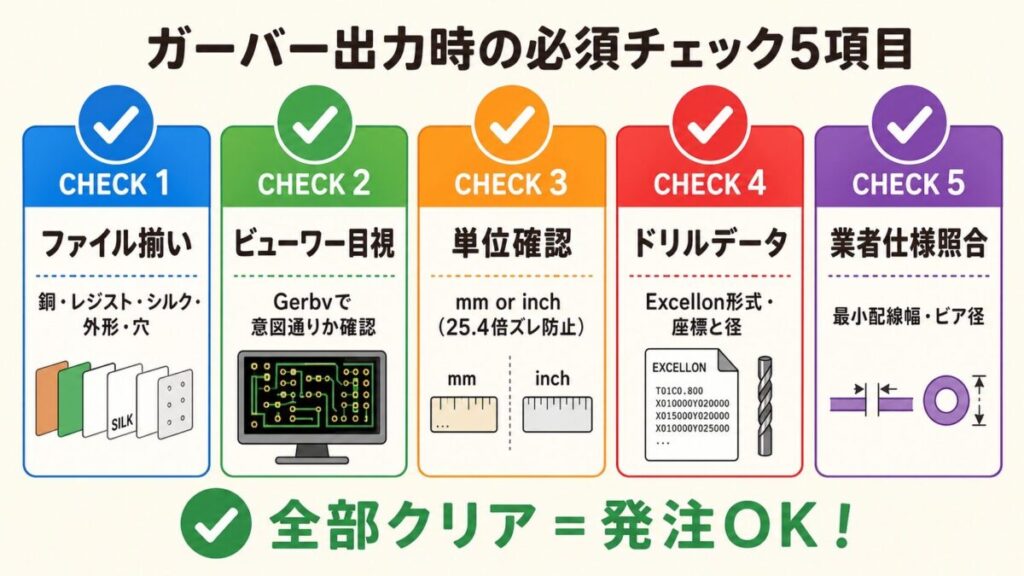
「設計が終わった!ガーバー出力して送ろう!」と急ぎたい気持ちはわかりますが、必ず以下のチェックを通してから業者に送りましょう。
必要なファイルが全部揃っているか
銅層・レジスト・シルク・外形・ドリル。1つでも欠けると製造できない。
ガーバービューワーで目視確認
無料の「Gerbv」「ZofzPCB」などで実際のパターンを目視。意図通りか必ず確認。
単位(mm/inch)の確認
ミリ単位とインチ単位を間違えると、基板サイズが25.4倍ズレる。
ドリルデータの形式確認
Excellon形式が標準。穴径と座標が正しいか確認。
業者の仕様書(製造可能仕様)と照合
最小配線幅、最小ビア径、配線間隔が業者の限界を超えていないか。
「ガーバーを送ったら数日後に "データ不備で製造できません" と返信が来た」というのは初心者あるある。事前のガーバービューワーでの目視確認を徹底すれば、9割は防げます。
おすすめ無料ガーバービューワー
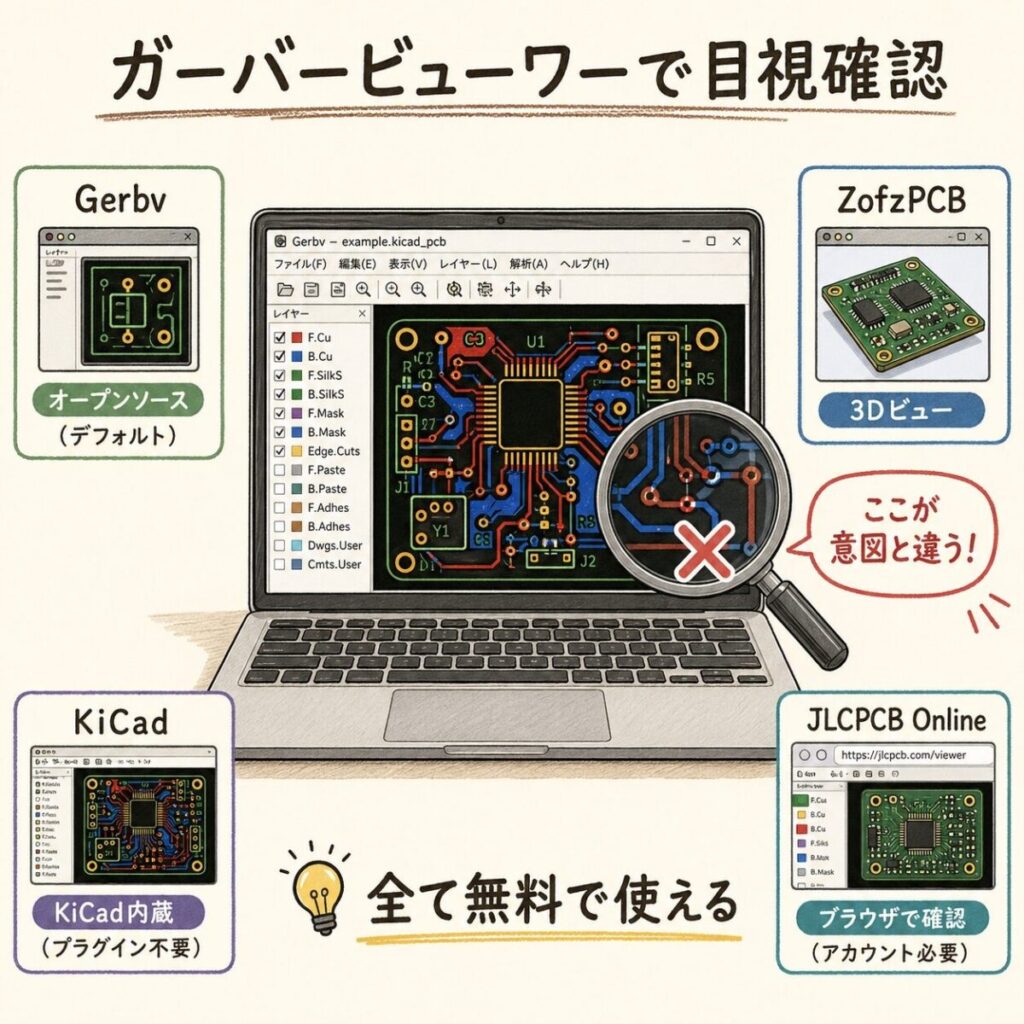
発注前の「目視確認」に欠かせないのが、ガーバービューワー。CADから出力したガーバーを開いて、各層が意図通りになっているか確認するツールです。すべて無料で使えます。
| ツール名 | 特徴 |
|---|---|
| Gerbv | オープンソースの定番。シンプルで動作軽快。Windows/Mac/Linux対応 |
| ZofzPCB | 3D表示ができる。基板の完成イメージを掴みやすい |
| KiCad付属ビューワー | KiCadユーザーなら標準で使える。シンプルで使いやすい |
| JLCPCB Online Viewer | ブラウザで動く。インストール不要でサクッと確認できる |
習慣として、「ガーバー出力 → ビューワーで確認 → Zip圧縮 → 発注」の流れを身につけましょう。1分余分にかかるだけで、納期1週間遅れの事故を防げます。
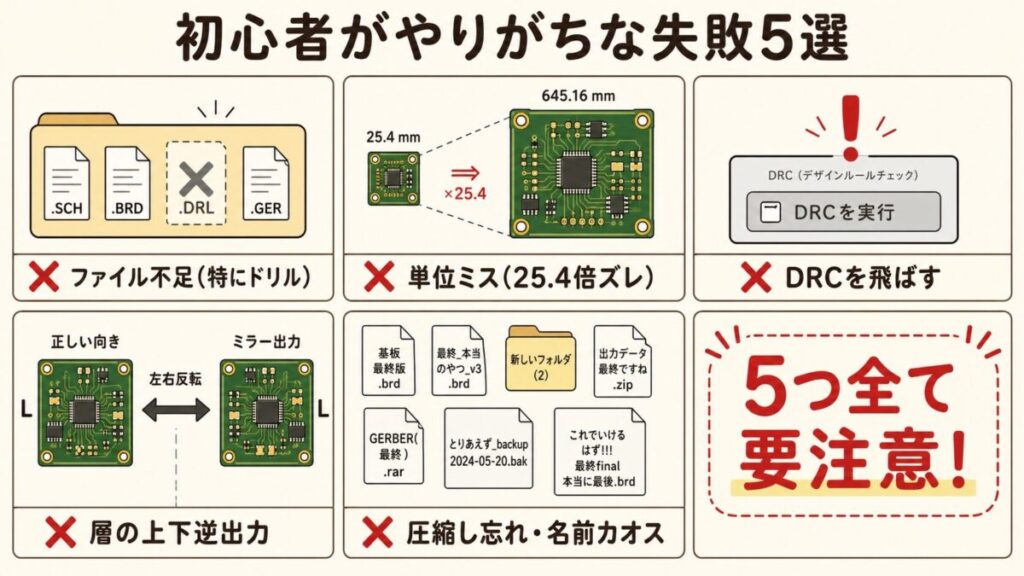
初心者がやりがちな失敗
失敗①:ファイル不足のまま送ってしまう
特にやりがちなのが「ドリルデータの送り忘れ」。銅パターンだけ送って「あれ、穴がないんだけど」と業者から問い合わせが来る、というパターン。CADの出力設定を毎回確認しましょう。
失敗②:単位ミス(mm vs inch)
日本のCADはミリ、海外のCADはインチがデフォルトのことが多い。設定を変えずに出力すると、基板が25.4倍大きくなる、または小さくなる事故に。
失敗③:DRC(デザインルールチェック)を飛ばす
CADのDRC機能は、配線間隔・配線幅などの設計ルール違反を自動検出してくれます。これを飛ばしてガーバーを出すと、業者から「製造できません」と差し戻し。
失敗④:層の上下を逆に出力
「裏面」を「上から見たまま出力」してしまい、製造時に左右が反転する。CADの「ミラー出力」設定を要チェック。
失敗⑤:圧縮していない/ファイル名がカオス
バラバラのまま送ったり、ファイル名に日本語や全角スペースが入っていたり。必ず1つのZipにまとめ、ファイル名は半角英数字で。
業者の中には「ガーバーチェック」を有償サービスとして提供しているところもあります。試作の最初の1枚は、多少お金を払ってでもチェックしてもらうのが結果的に安上がりです。
ガーバー発注のフロー
ここまでの内容を、実際の発注フローで整理します。
特に重要なのはSTEP 2(DRC)とSTEP 4(ビューワー確認)。この2つを習慣化すれば、発注ミスはほぼゼロにできます。
「ガーバー = 各層を白黒画像で記録した、業界標準の設計図データ」
まとめ|ガーバーは設計者と製造業者をつなぐ「共通言語」
- ガーバーデータ=基板の各層を「白黒画像」のように保存した、業界標準フォーマット
- ファイル構成は層ごと・工程ごとに数十個。.GTL/.GBL/.GTS/.DRLなどの拡張子で識別
- 規格はRS-274Xが事実上の標準。ODB++やIPC-2581は大手向け
- ガーバーの中身はテキスト形式。古いペンプロッター言語をベースにしている
- 発注前の必須チェックは5項目:ファイル揃い・ビューワー目視・単位確認・ドリルデータ確認・業者仕様照合
- 初心者の失敗の多くは「ファイル不足」「単位ミス」「DRC飛ばし」に集中
ガーバーデータの正体がイメージできましたか。これで「業者にどんなデータを渡しているのか分からない」という不安は払拭されたはずです。
基板設計の終盤でつまずくと、納期に直接響きます。「アートワークは完璧、でもガーバーで失敗」では、それまでの努力が水の泡。発注前のチェックを習慣化すれば、安心して基板業者にデータを送れるようになります。
📚 次に読むべき記事
基板設計の入門ロードマップ。全体像を掴みたい方はこちらから。
ガーバーが製造工程でどう使われるか、その全体像を知りたい方へ。
アートワーク完成後の出口がガーバー。設計フローの上流を再確認しよう。
ガーバーに含まれる「ドリルデータ」が表す穴の種類について。
ガーバーで「銅で塗りつぶされた領域」=ベタGNDの設計を学ぶ。
ガーバーのファイル数は層構成に直結。設計判断の基礎を学ぼう。