- 設計レビューで「アートワーク確認お願いします」と言われたけど、回路図とどう違うのか説明できない
- 回路図は学校で見たことあるけど、なぜそこから「基板」ができるのかイメージが湧かない
- 「ネットリスト」「フットプリント」「ガーバー」…用語が多すぎて、どこから手をつけていいかわからない
- 後輩から「回路図と基板図って何が違うんですか?」と聞かれて、うまく答えられなかった
- 回路図とアートワーク(基板図)の決定的な違い
- 「線」が「銅箔」に変わる、設計フローの全体像
- 初心者がつまずきやすい用語(ネットリスト・フットプリント・ガーバー)の意味
- なぜ回路図だけでは基板が作れないのか、その本質的な理由
設計レビューで先輩が「このアートワーク、GNDの引き方がイマイチだね」と言っているのを聞いて、内心「アートワークって絵のこと?」と思ったことはありませんか。
わからなくて当然です。学校では「回路図」までしか教えてくれません。でも実務では、回路図の先に「アートワーク(基板図)」という工程があり、ここで初めて「電気が通る道」が物理的に決まります。
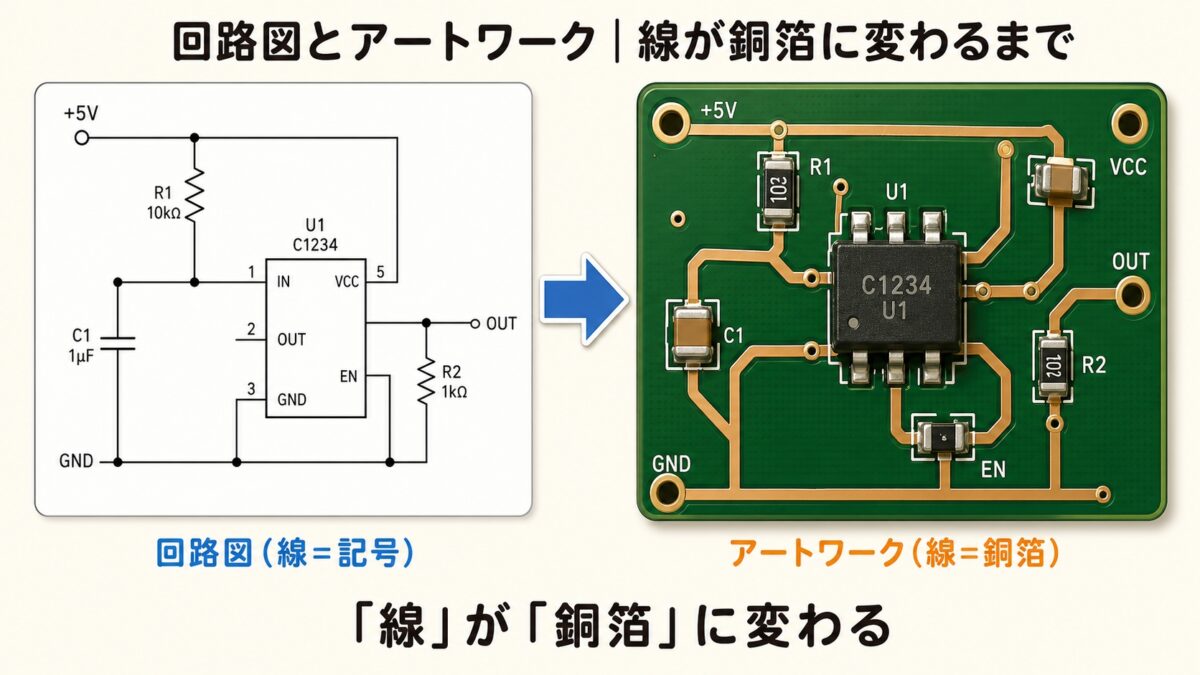
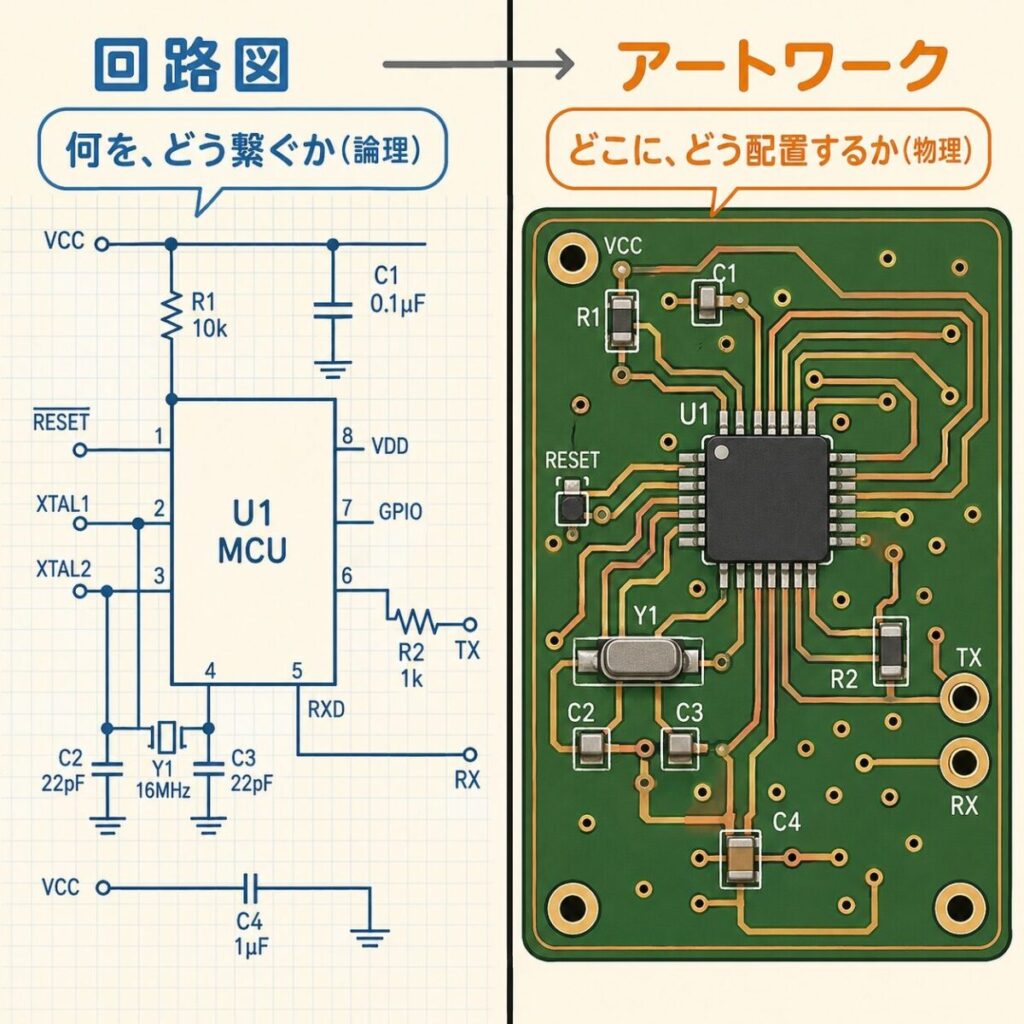
結論を先に言います。回路図は「設計図」、アートワークは「住所付きの地図」です。回路図が「何を、どう繋ぐか」の論理だとすれば、アートワークは「それを、どこに、どう配置するか」の物理です。この記事では、両者の関係をゼロから図解で解説していきます。
そもそも回路図とアートワークって何が違うの?
一言でいうと、こうです。
回路図(Schematic)
「何を、どう繋ぐか」
- 論理的なつながりを表現
- 部品の位置・大きさは無関係
- 「線」は単なる接続を意味する
- 記号で部品を表現
アートワーク(基板図)
「どこに、どう配置するか」
- 物理的な配置と配線を表現
- 部品の位置・大きさが超重要
- 「線」は実際の銅箔になる
- 実物大の図面
回路図の「線」と、アートワークの「線」は別物です。回路図の線は「論理的な接続」を表すただの記号。アートワークの線は「実際に銅箔になる導体パターン」です。長さ・太さ・経路すべてに意味があります。
🔰 CADを触る前に知っておくべき「基板作りの基本」を網羅。
初めての基板設計から実装まで、手順に迷子にならないための分かりやすい入門書はこちら👇

 ポチップ
ポチップ
料理のレシピと厨房のレイアウトに例えるとわかる
回路図とアートワークの関係を、田中さんが普段やっている自炊で例えてみます。
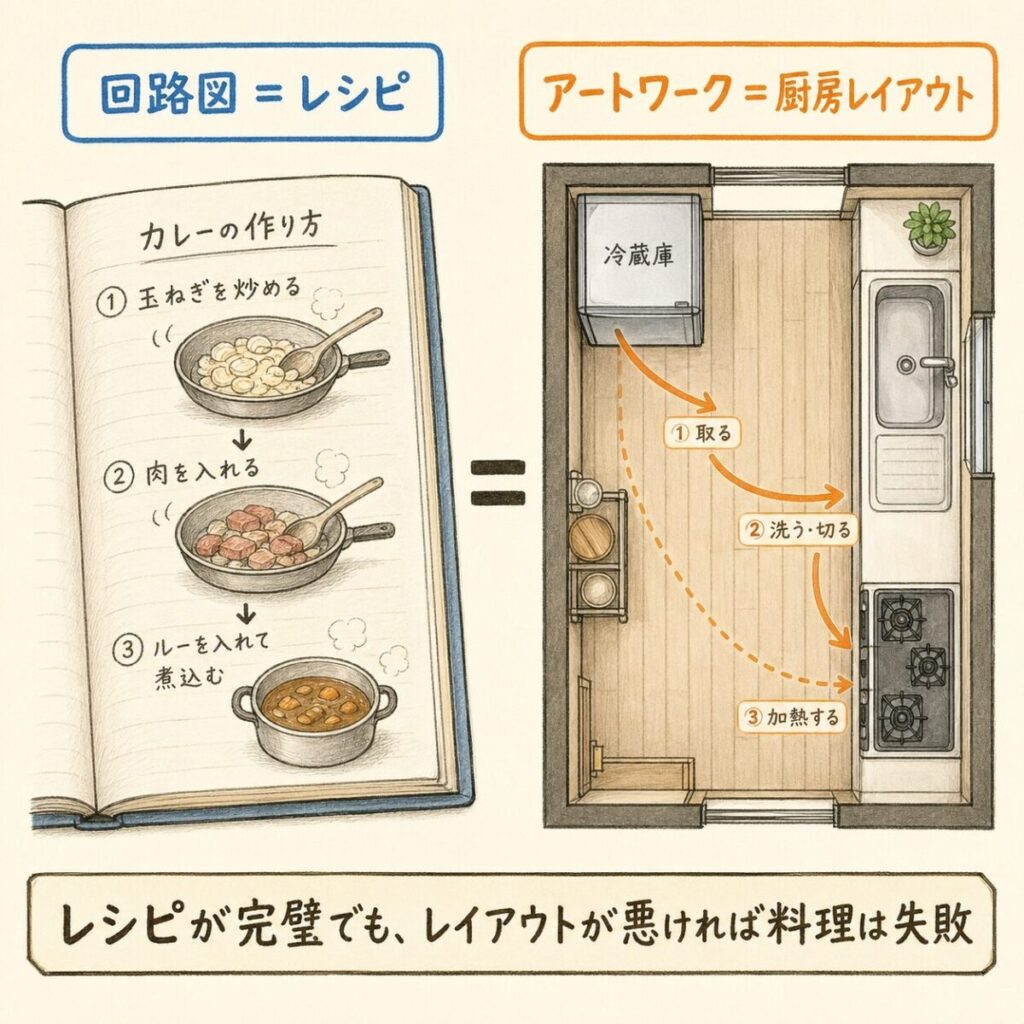
回路図 = レシピ
「玉ねぎを炒めて、肉を入れて、ルーを加える」という手順と材料の論理。
キッチンが何畳でも、コンロが何個でも、レシピは変わりません。
アートワーク = 厨房レイアウト
「冷蔵庫はどこに置く?コンロとシンクの距離は?動線は?」という物理的な配置。
同じレシピでも、レイアウトが悪ければ料理の効率は激落ちします。
ここがポイントです。レシピが完璧でも、厨房のレイアウトが悪ければ美味しい料理は作れません。冷蔵庫がコンロから5m離れていたら、肉を取りに行く間にフライパンが焦げますよね。
基板も全く同じです。回路図が完璧でも、アートワークが悪ければ動かない基板になります。配線が長すぎたり、ノイズ源と信号線が近すぎたり…そうした「物理的な問題」はアートワークでしか解決できません。
「回路図は合ってるのに動かない」というのは、基板設計の現場で頻繁に起こります。原因の8割はアートワーク(特にGNDとノイズ対策)です。だから先輩たちが「アートワークが命」と言うのです。
「線」が「銅箔」に変わるまでの流れ
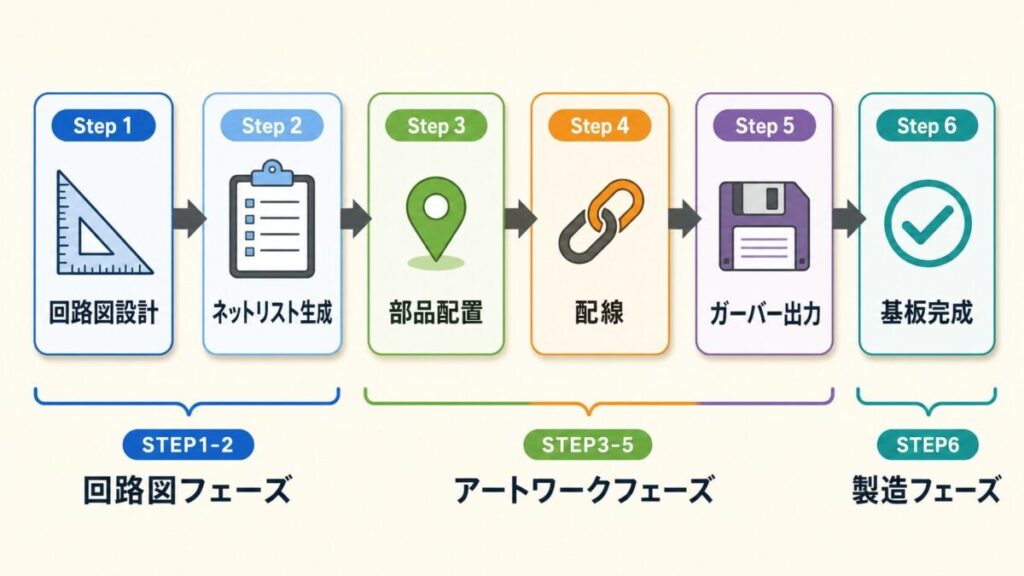
ここからが本題です。回路図上の「線」が、どうやって基板上の「銅箔」になるのか。設計フローの全体像を見ていきましょう。
回路図設計(Schematic)
「何を、どう繋ぐか」を決める。部品の記号と接続線で表現。
ネットリスト生成
「どの部品のどのピンが、どこに繋がっているか」のリストを自動生成。回路図とアートワークの橋渡し。
部品配置(Placement)
フットプリント(部品の実物大の足跡)を基板上に配置。ここでアートワークが始まる。
配線(Routing)
ネットリストに従って、部品同士を実際の銅箔パターンで繋いでいく。
ガーバーデータ出力
基板製造業者に渡す「製造用データ」を出力。各層の銅箔パターンが画像として保存される。
基板製造
ガーバーデータを元に、ガラスエポキシ基板に銅箔がエッチング(刻まれる)されて、物理的な基板が完成。
STEP 1〜5までが「設計」、STEP 6が「製造」です。設計者が触るのはSTEP 5まで。STEP 6は基板製造業者(P板.com、ユニクラフトなど)の仕事です。
ネットリストって結局何なの?
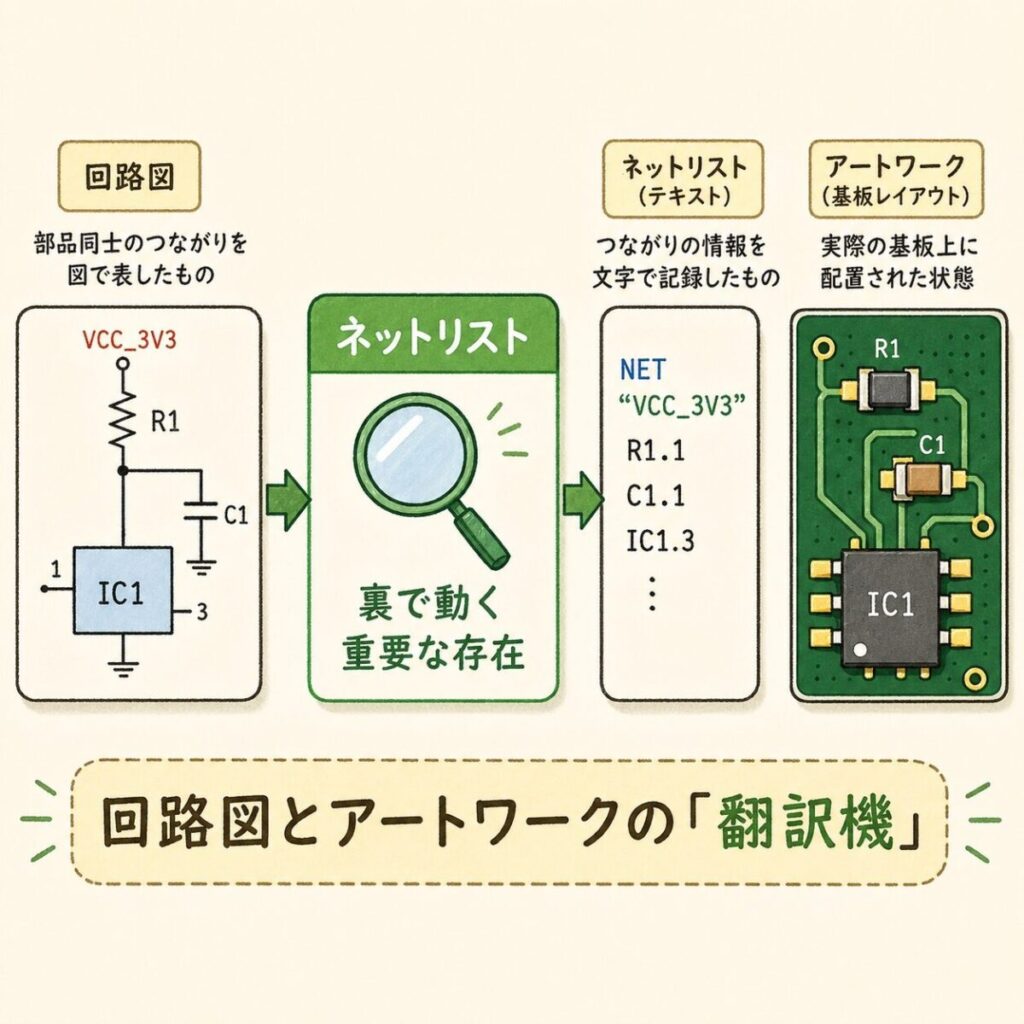
初心者がもっとも混乱するのが「ネットリスト」です。これ、要するに部品同士の接続を文字で書いた表です。
たとえば「抵抗R1の1番ピンと、コンデンサC1の1番ピンと、IC1の3番ピン」が回路図上で1本の線で繋がっていたら、ネットリストにはこう書かれます:
R1.1
C1.1
IC1.3
これだけです。「VCC_3V3という名前のネット(網)に、R1の1番ピン、C1の1番ピン、IC1の3番ピンが繋がっている」と書いてあるだけ。
ネットリストは回路図とアートワークの「翻訳機」です。回路図CADで自動生成され、アートワークCADに読み込まれます。設計者が手で書くことはほぼありません。でも「裏で何が起きているか」を理解しておくと、トラブル時に強くなります。
🚀 入門書を読み終え、いざ実務レベルの基板設計へ!
もう一段上の「ノイズに強い・熱がこもらない」プロの設計手法を身につける実践集はこちら👇
 ポチップ
ポチップ
フットプリントとシンボルの違い
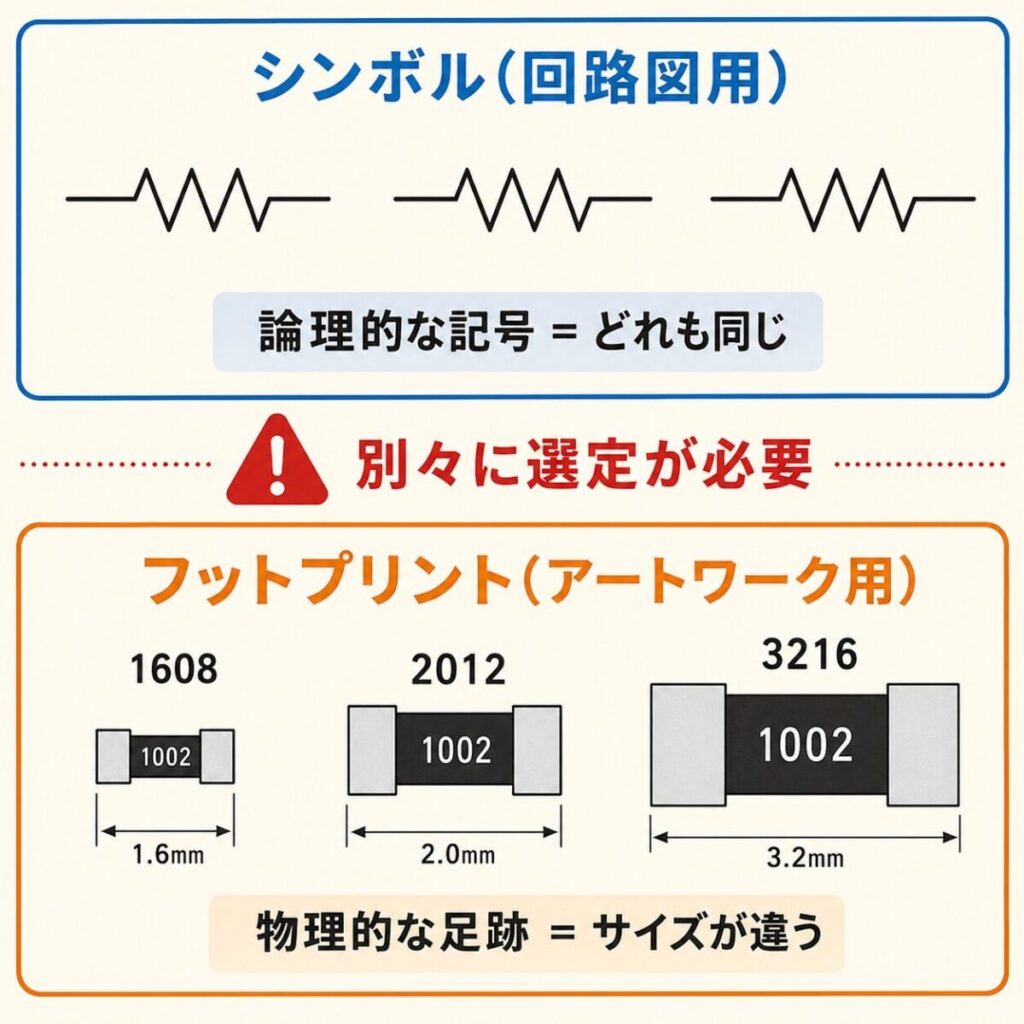
もう一つ、初心者が混乱する用語ペアがあります。「シンボル」と「フットプリント」です。
| 用語 | 使う場所 | 何を表すか |
|---|---|---|
| シンボル (Symbol) |
回路図 | 部品の論理的な記号。抵抗ならジグザグの線、コンデンサなら2本の平行線など。 |
| フットプリント (Footprint) |
アートワーク | 部品の物理的な足跡。実物大のランド(ハンダ付けする金属パッド)の配置と寸法。 |
たとえば同じ「10kΩの抵抗」でも、サイズが「1608」「2012」「3216」と何種類もあります。シンボルはどれも同じジグザグの記号ですが、フットプリントは全く違います。
「回路図は合ってるのに、基板に部品が入らない!」というトラブルの原因の多くが、フットプリントの選定ミスです。シンボルとフットプリントは別々に選定する必要があります。
なぜ回路図だけでは基板が作れないのか
ここで素朴な疑問が湧きます。「回路図でつながり方がわかってるなら、それをそのまま基板にすればいいのでは?」と。
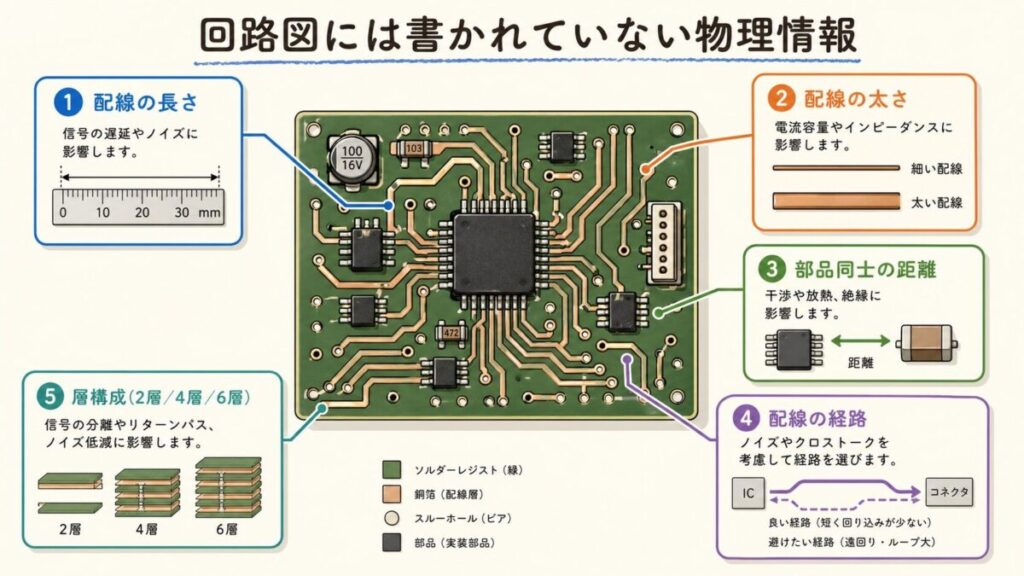
答えはNOです。回路図には「物理的に重要な情報」が決定的に欠けています。
回路図に書かれていないもの
| 情報 | なぜ重要か |
|---|---|
| 配線の長さ | 長いほど抵抗・インダクタンスが増え、信号が遅れる・ノイズが乗る |
| 配線の太さ | 細いと電流容量が足りず、最悪パターンが燃える |
| 部品同士の距離 | パスコンはICの近くに置かないと意味がない |
| 配線の経路 | ノイズ源の近くを通すと、信号にノイズが乗る |
| 層構成 | 2層・4層・6層で性能とコストが大きく変わる |
これらすべてが、アートワーク工程で初めて決まります。だから「回路図ができたから半分終わり」は大間違いで、むしろアートワークが本番と言っても過言ではありません。
💡 目に見えないスイッチングや波形の動きを、フルカラーで完全可視化。
数式だらけの専門書で挫折する前に読みたい、パワエレを「直感的に」理解できる決定版はこちら👇

実際の設計フロー(全体像)
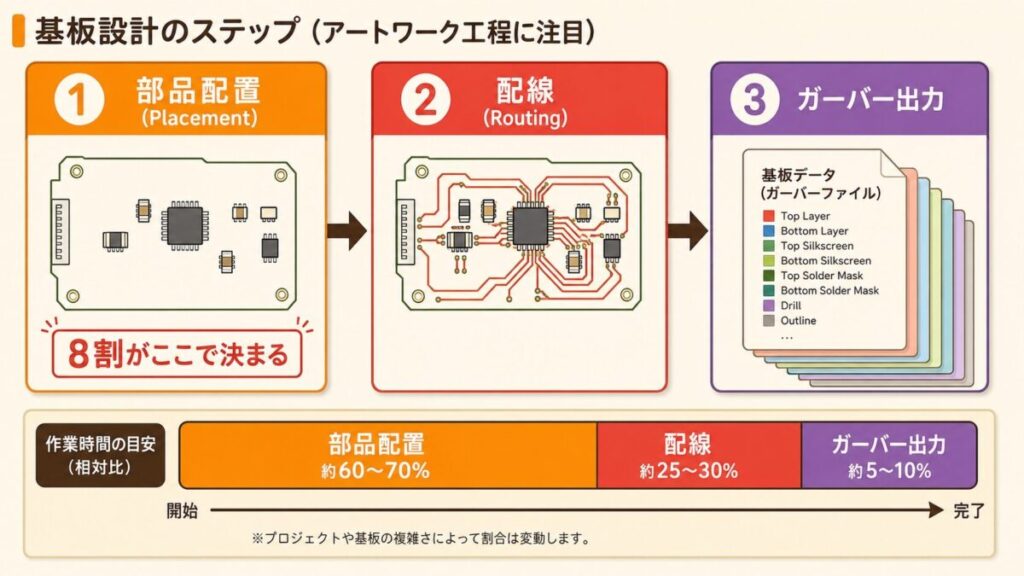
ここまでの内容を、横並びのフローで一気に整理します。これが「線が銅箔に変わるまで」の全体像です。
STEP 1〜2が「回路図フェーズ」、STEP 3〜5が「アートワークフェーズ」、STEP 6が「製造フェーズ」です。設計者がもっとも頭を使うのはSTEP 3(部品配置)。ここで基板の良し悪しの8割が決まります。
ベテランの基板設計者は、配線(STEP 4)よりも部品配置(STEP 3)に時間をかけます。「配置が決まれば配線は8割決まる」と言われるほど。逆に配置が悪いと、どれだけ綺麗に配線しても性能が出ません。
設計に使うソフトウェア(CADツール)
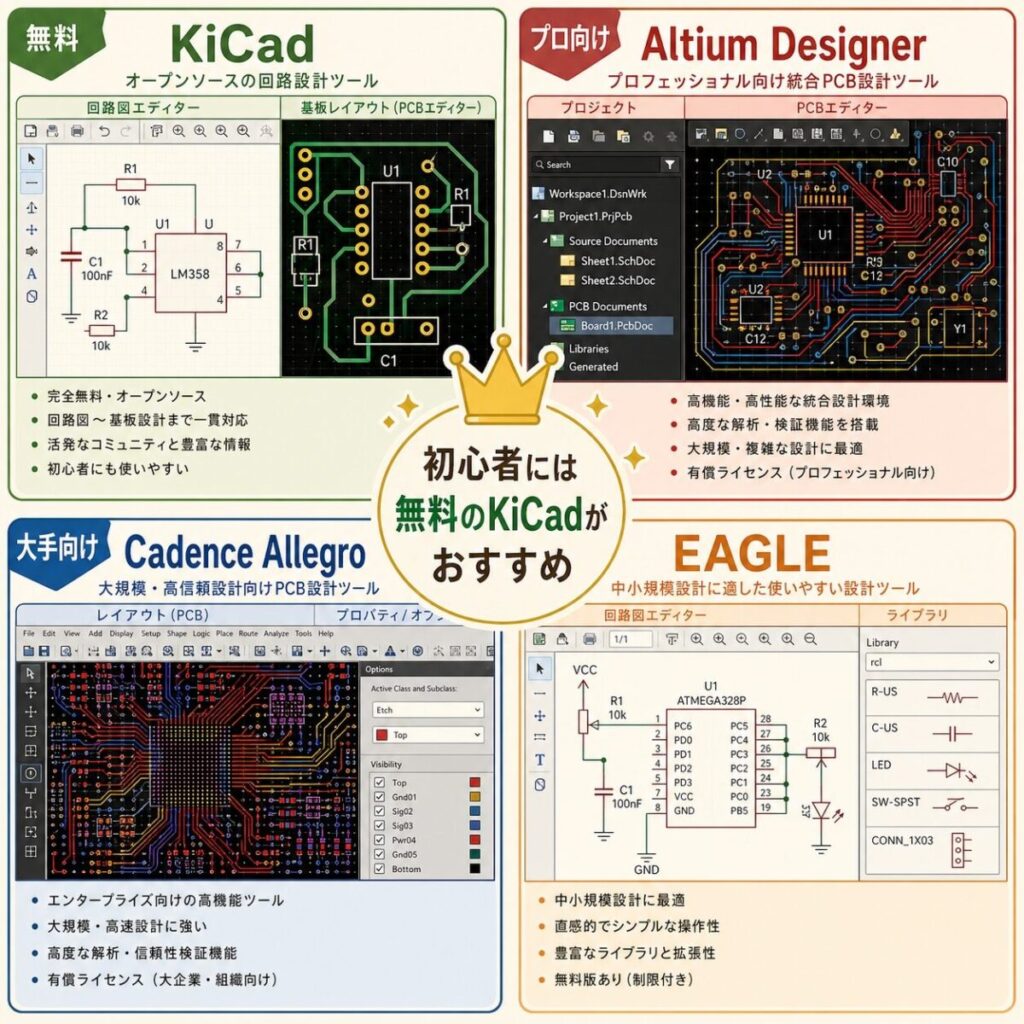
回路図とアートワークは、専用のCADソフトで設計します。代表的なツールを紹介します。
| ツール名 | 価格 | 主な用途 |
|---|---|---|
| KiCad | 無料(OSS) | 個人・教育・中小企業。最近はプロでも使用増加中 |
| Altium Designer | 高価(年100万円〜) | プロ向けの定番。中堅メーカーで多い |
| Cadence Allegro | 超高価 | 大手メーカー、高速・高密度基板向け |
| EAGLE | 中価格 | 趣味〜小規模商用。Autodesk傘下 |
これから個人で勉強するなら、無料のKiCadが圧倒的におすすめです。日本語対応していて、書籍も豊富。会社で使っているCADがAltiumやAllegroでも、基本概念は同じなので問題ありません。
初心者がよくやる失敗パターン
最後に、初心者が陥りがちな失敗を3つ紹介します。先輩の前で恥をかかないために、ぜひ覚えておいてください。
失敗①:回路図でGNDを軽視する
回路図でGNDは「下向きの三角」記号でサラっと書かれます。でもアートワークでは、GNDはもっとも気を使う配線です。なぜならGNDは「電流の帰り道」で、ここがダメだと全体が動かないから。
失敗②:シンボルとフットプリントの紐付けミス
シンボルは合ってるのに、フットプリントが間違っている。これで「基板に部品が入らない」という悲劇が起きます。発注前に必ず実物の部品データシートと照合しましょう。
失敗③:DRC(デザインルールチェック)を無視する
CADには「DRC」という機能があり、配線間隔・ビアサイズなどのルール違反を自動検出してくれます。これを無視してガーバーを出すと、製造業者から「製造できません」と差し戻されます。
「動けばいい」で済ませると、量産時に痛い目を見ます。EMC試験で落ちる、温度で動作不良になる、製造のばらつきで歩留まりが悪い…こうした問題はすべてアートワーク起因です。
まとめ|回路図とアートワークは「両輪」
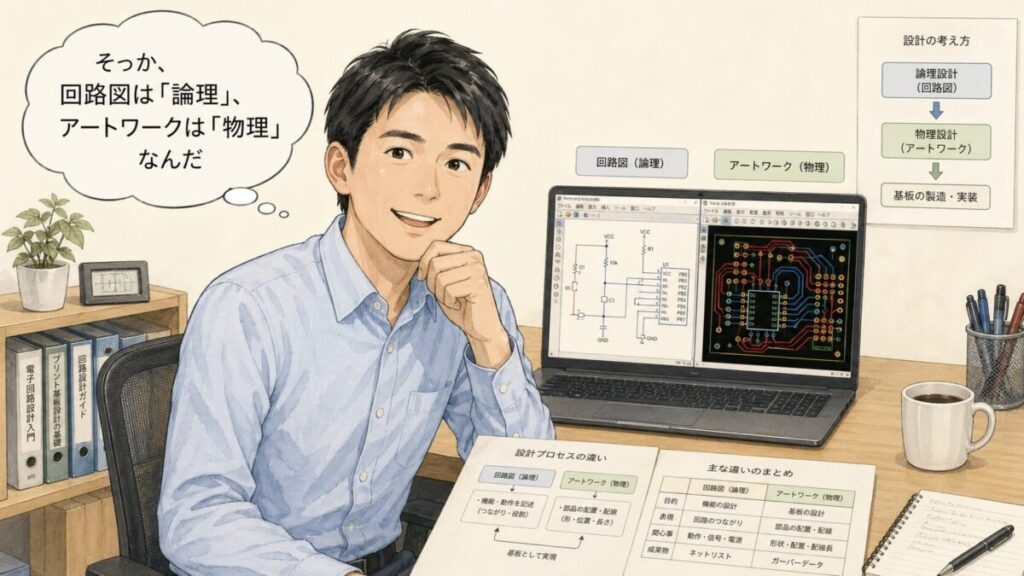
- 回路図=「何を、どう繋ぐか」の論理。シンボルと線で表現
- アートワーク=「どこに、どう配置するか」の物理。フットプリントと銅箔パターンで表現
- 両者の橋渡しをするのがネットリスト
- 回路図が完璧でも、アートワークが悪ければ動かない基板になる
- 設計フローはSTEP1〜6。設計者が触るのはSTEP1〜5まで
- もっとも頭を使うのは部品配置(STEP 3)。ここで基板の良し悪しの8割が決まる
回路図とアートワークの関係がイメージできましたか?「線が銅箔に変わる」というプロセスを理解すると、設計レビューでの議論や、先輩の言葉が腹落ちしやすくなります。
次のステップとして、まずは「パワエレ基板設計の全体像」を掴むことをおすすめします。基板設計の世界は奥が深いですが、一歩ずつ進んでいけば必ず理解できます。
📚 次に読むべき記事
基板設計の全体像を、信号基板との違いから学びます。次はこの記事へ。
アートワーク工程で最初に決めるのが「層構成」。コストと性能のトレードオフを学びます。
そもそも基板(PCB)とは何か、その物理構造から理解したい方へ。
アートワーク工程の山場「部品配置」。ここで基板の8割が決まります。
アートワークでもっとも重要な「GND」の本質を理解する記事。